统计成绩之高效奇技
软件世界
一学期快结束了,各位老师也正在忙于统计各科成绩,在这些工作中他们一般都是手工进行的。手工进行工作量大,而且容易出错,何不通过计算机采用Excel 2000进行统计呢?
一、计算平均分
1.选择存放张三的平均分的H2单元格,在H2单元格中输入=AVERAGE(C2:G2)然后按回车键。其中C2:G2是存放张三各科成绩的单元格(如(图1))。
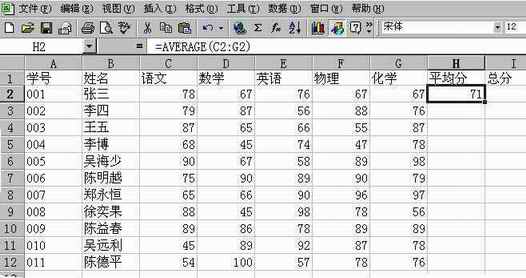
2.计算出张三成绩的平均分后,选择H2单元格,将鼠标指针(原是空心的粗十字形状)移到H2单元格(活动单元格)右下角的控点(黑方块)上,鼠标指针变成细的十字形状,按住鼠标左键不放,拖动到H12单元格后释放鼠标按键,源单元格的内容复制到目标单元格中。
二、计算总分
选择存放张三成绩的平均分的I2单元格,在I2单元格中输入=SUM(C2:G2)然后按回车键。其中C2:G2是存放张三各科成绩的单元格。
提示:求最高分、最低分所使用的方法大同小异,只是使用函数不同而已(求最大值用=MAX(参数),最小值用=MIN(参数),这里就不详述了)。
三、成绩排名
学生的总分排出后,老师们想知道学生所在的名次,所以要对学生的总分按从高到低的顺序进行排序。
1.选择单元格“G3”,或选择成绩单数据库中的任一单元格。
2.在菜单栏上选择“数据→排序”,然后在“排序”对话框中指定排序的主要关键字和次要关键字“总分”和其他任何一字段按递减排序选项,然后按“确定”按钮。
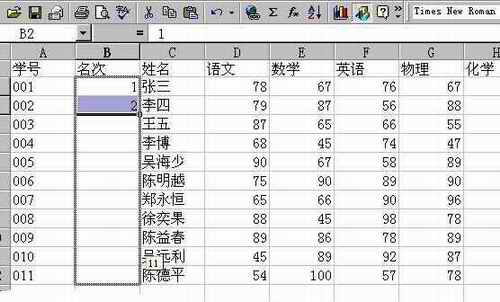
3.排完序后,为了显示出学生所排名次,可以在姓名前面插入一列“名次”字段如(图2)。在B1和B2单元格中分别输入“1”和“2”后选中B1和B2,将鼠标指针(原是空心的粗十字形状)移到B1:B2单元格(活动单元格区域)右下角的控点(黑方块点)上,鼠标指针变成细的十字形状,按住鼠标左键不放,拖动到B12单元格后释放鼠标按键,Excel 2000即可按等差数列的形式自动将内容填充进去。
四、统计分数段
如果要60分以下、60分(含60)到69分……分数段的人数,我们可以按以下步骤来解决:
1.在单元格区域K2:K12中输入统计间距数列59、69、79、89、99、100。
2.在菜单栏上选择“工具”中的“数据分析”选项,(若菜单中无“数据分析”命令,应先在菜单栏上选择“工具”中的“加载宏”选项,在弹出的对话框中选择“分析工具库”)弹出“数据分析”对话框。
3.在“数据分析”对话框的“分析工具”列表框中选择“直方图”项,单击“确定”按钮后弹出“直方图”对话框,如(图3)。
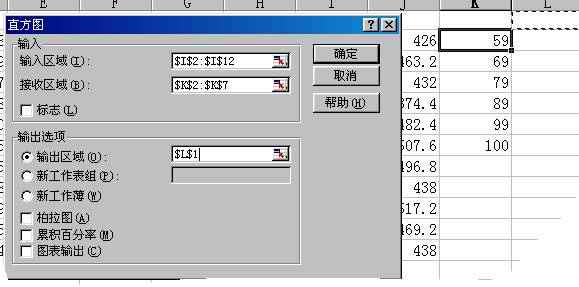
4.在“输入区域”框中输入需要分析的单元格区域,本例中输入存放平均分的单元格区域地址$I$2:$I$12。在“接收区域”框中输入统计间距数列的地址区域,本例为$K$2:$K$7。在“输出区域”框中输入任一空的单元格地址。本例中为$L$1。
5.单击“确定”按钮,得出统计结果。
提示:要统计各科的分数段的方法一样,这里就不一一详述了。