用WPS Office 2002给图片做美容
软件世界
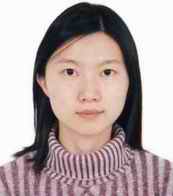
林玉铃:在编辑文档时,如果能够插入一些与内容相关的精彩图片,那的确是很好的想法,但往往图片的大小、形状、颜色等还不够完美,这时,就需要我们给图片做个美容,呵呵……
用WPS Office 2002可以轻松办到。下面就是我平时总结的图片美容经验喽,里面有三大招式,如果你已经准备好WPS Office 2002,那就一起修炼吧!
首先,双击图片就会弹出图片工具栏。
美容第一式:用“裁剪工具”给图片美体修形
裁剪工具由三个按钮组成,使用它们可以让图片形状发生很大变化:
(图2)矩形裁剪,(图3)椭圆形裁剪,(图4)正多边形裁剪。


以正多边形裁剪为例:
1.点击“正多边形裁剪”按钮,图片上出现一个正五边形的裁剪框,移动裁剪框以确定裁剪区域(如(图5));
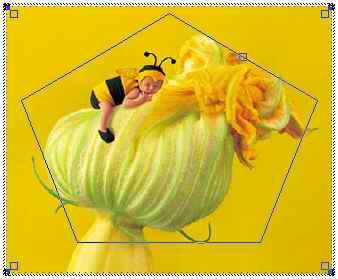
提示:光标指向图像框四角内侧的操作点并拖动,可以改变裁剪框大小。
2.光标指向正多边形右上边中点位置,出现十字四向箭头,向内侧拖动鼠标到适当位置释放左键;
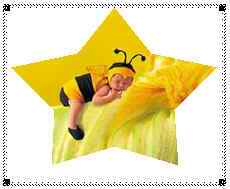
3.如果对形状满意,双击图片即可(如(图6))。
美容第二式:使用“透明”工具,让图片肌肤通透鲜明
1.点击“透明”按钮(图7);

2.光标移动到图片上,即变为笔的形状(图8);

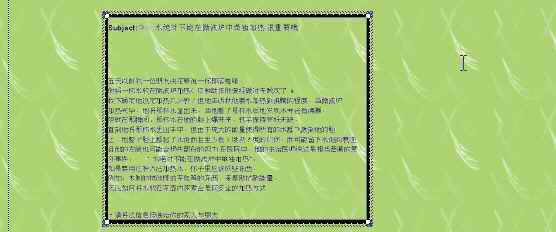
3.单击要设置为透明的颜色即可(如(图9))。
美容第三式:设置图片的“对象属性”,这是图片美容的点睛之笔
这一式的修炼可谓图片美容的最高境界,要勤学多练方可裁剪出个性化的精彩图片。
点击“对象属性”按钮(图10),会弹出“图片框”对话框,在这个对话框中,可以改变图片的所有属性设置,包括:位置尺寸、填充阴影、图片尺寸、图片效果、边框风格、边线端点。

以多边形裁剪为例,我们来体会一下“对象属性”这点睛之笔!
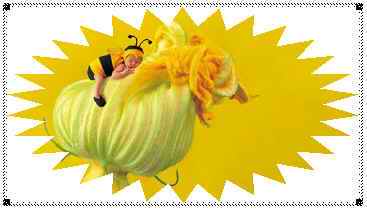
1.点击“正多边形裁剪”按钮后做出如图1的效果,点击“对象属性”按钮;
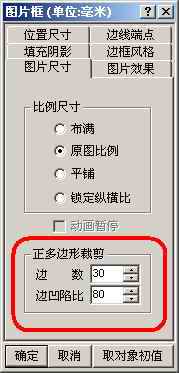
2.弹出“图片框”对话框,点击“图片尺寸”选项卡;
3.“边凹陷比”设置为“80”,“边数”设置为“30”,点击“确定(如(图11));
4.双击图片,裁剪完成(如(图12))。
林玉铃:绰号“WPS小才女”。林玉铃眉清目秀、年纪轻轻,是金山公司出名的小才女。她擅长图片处理功能。WPS现在的特色功能:图文混排和图像处理功能和她的辛勤汗水分不开。(图1)