漂亮新年历自己做
软件世界
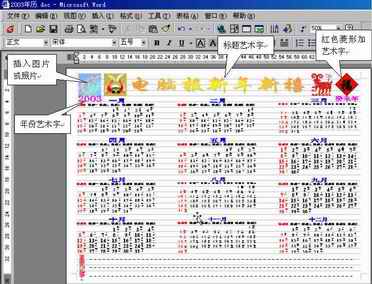
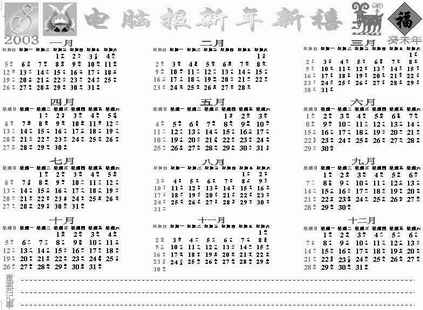
大家都知道用Word的日历向导制作单张A4月历的方法,但有很多人更喜欢有一张漂亮的年历贴在床头的墙上或压在玻璃板下((图1))。下面笔者就一步一步介绍怎样用Word2000制作单张年历的方法。
一、用日历向导制作、修改、保存每月日历
1.按常规制作日历。打开Word2000,单击“文件”→“新建”→“其他文档”→“日历向导”→“确定”,进入“日历向导”对话框,点“下一步”,选“标准”,再选“横向”和不留图片空间,然后在“设置起始和终止日期”均设为2003年一月,并选“要打印农历和节气”,点“下一步”,再点“完成”。即可制作出一张常规的一月份日历。
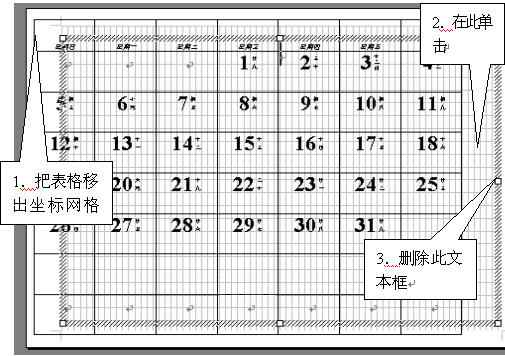
2.删除不需要的元素。上面制作的这张日历实际是由一个年份文本框、一个月份文本框、一个四方图形框和一个含有一张日历表格的文本框组成((图2))。下面再把这张一月份日历中的一些我们不需要的元素删除掉:先把工具条上的显示比例改为整页,这样便于操作。分别把“2003”年份的文本框和“一月”份的文本框删除,再把鼠标慢慢靠近表格边缘,当鼠标变成十字方向光标时单击左键,选中四方图形框并把它删除。接下来,我们再把文本框删除:单击任一个表格单元,这时表格左上角出现一个十字方向框,将鼠标移到十字方向框,当鼠标变成十字方向光标时按下鼠标左键不放拖动整张日历表格向页面左上角移动,当表格的左边虚线和上边虚线移出页面网格线后放开鼠标左键(目的是把日历表格移出文本框),之后用鼠标在表格右边的外边空的网格坐标线处单击一下就出现一个文本框,用鼠标选中文本框并将它删除((图3))。现在只剩下一张日历表格了。我们再把表格移回到刚才的位置,使表格的左边和上边对正网格线的左边和上边。接着单击“表格”菜单→“选定”→“表格”→在选中的整张表格中单击鼠标右键→选“表格属性”→在弹出“表格属性”对话框中单击“边框和底纹” →在弹出“边框和底纹”对话框中把“边框”选项设置成“无”后单击“确定”返回“表格属性”对话框→单击“行”→勾选“指定高度”,在高度窗里输入15毫米(目的是把整张表格所有的行高度都设为15毫米)→单击 “列”→勾选“指定列宽”,在宽度窗里输入28毫米→“确定”→然后再把表格下面的没有日历的空行删除。
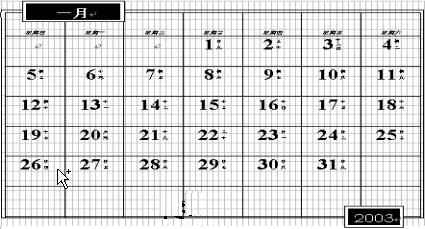
3.改变字体颜色、字号。选中星期一至星期日单元格,把字体的字号从原来的小四改为22号字体、加粗、不要倾斜;分别把星期六列和星期日列的字体颜色由黑色改为红色;用批量替换的方法把农历原来的10号字体改为16号字体、加粗,方法是:单击“编辑”→“替换”→在弹出“查找和替换”对话框中单击“高级”→单击“格式”→“字体”→在弹出“查找字体”对话框的“字号”输入窗里输入10或在输入窗下选中10号后“确定”回到“查找和替换”对话框,把光标移到“替换为”输入窗里,再单击“格式”→“字体”→在“字形”输入窗下选“加粗”,在“字号”输入窗下选16号→“确定”,回到“查找和替换”对话框,单击“全部替换”后点“确定”,替换完成并关闭替换对话框。
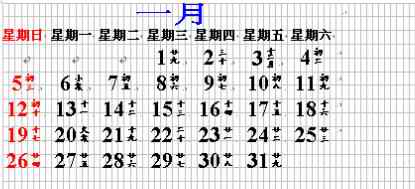
4.插入月份艺术字。步骤单击“插入”→“图片”→“艺术字”→任选一种艺术字样式→“确定”→在艺术文字输入框里输入“一月”字体和字号取默认值后“确定”→把艺术字移到星期三上边→单击艺术字的工具条上的“设置艺术字格式”按钮→在弹出的“设置艺术字格式”对话框里单击“颜色和线条”选项,把“填充颜色”和“线条颜色”均设为蓝色也可设为其他颜色 →单击“大小”选项→在“高度”输入框里输入12.7毫米、在“宽度”输入框里输入38.1毫米→“确定”。再用鼠标把艺术字体移至适中的位置字体上边不要超过页面坐标网格线。完成后日历如(图4)所示。至此,一月份的日历制作完成。将文件保存为200301.DOC然后按以上方法分别制作2003年2-12月份日历并分别保存为200302.DOC......200312.DOC。
二、把各月的日历组合在一张A4纸上
1.在新文档插入日历文档。新建一个空白Word文档,单击“视图”→“页面视图”,并选“显示标尺”和“网格线” →单击“文件”→选“页面设置”→在弹出“页面设置”对话框里把“页边距”选项里的上、下、左、右都设为10毫米,页眉及页脚也设为10毫米,“纸型”选项里把“方向”设为横向后单击“确定”关闭“页面设置”对话框。把工具条上的显示比例调为“整页”。单击“插入”→“对象”→在弹出的“对象”对话框上单击“由文件创建”→在“文件名”输入框输入文件名为200301.DOC或单击“浏览”,在弹出的浏览窗体里找到刚才保存的200301.D0C文件后,单击“插入”返回“对象”对话框,再单击“确定”。这时文件200301.DOC已插入到新文档中。
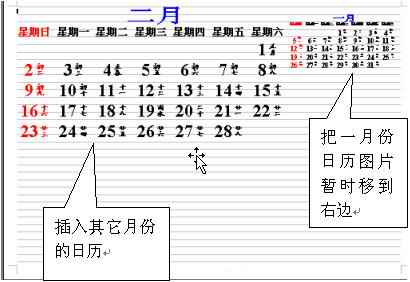
2.把文档转换成图片并编辑图片。用鼠标在文档中的日历单击右键→“文档对象”→“转换”→在弹出的“转换”对话框上选“转换类型”,在 “对象类型”中选“Microsoft Word 图片”,然后单击“确定”即可把文档转换成图片。在文档中的日历单击鼠标左键,这时在日历外边出现一个四方框,这个四方框就是一月份的日历图片。我们再单击图片工具栏中的“裁剪”按钮,把裁剪光标移到方框右边线和下边线中间的黑点上,按下鼠标左键不放,拖动虚线移到日历字体的右边缘和下边缘,目的是把多余的空图片裁剪掉。接着单击图片工具栏上的“文字环绕”按钮,选“浮于文字上方”,再单击图片工具栏上的“设置图片格式”按钮,在弹出“设置图片格式”对话框中单击“大小”选项,分别单击“锁定纵横比”和 “相对于图片的原始尺寸”,把前面的钩去掉,在高度和宽度框里分别输入35毫米和78毫米后“确定”。到此,就完成了把一月份日历插入修改的工作,接下来可把一月份日历图片暂时移到页面右边(以免影响观看下面插入其他月份的日历)。然后按以上方法分别插入2-12月份的日历((图5))。插入完成后分别调整各月份日历图片的位置,使它们整齐、均匀地排列在页面中,并在页面的上边和下边预留出20毫米以便插入一些标题艺术字或其他精美图片。
三、插入标题艺术字、其他图片
按照以上介绍的方法分别插入标题艺术字、公历年份艺术字、农历年份艺术字和一些自己喜爱的图片,移动到你认为适当的位置((图6))。由于我们已把日历转换成Word图片,所以可任意自由地放大和缩小年历,大到A1小至名片,只要你的打印机有够高的分辨率支持就行。读者在掌握了基本操作要领之后可充分发挥自己的艺术天才,如调整艺术字的款式、格式、大小、颜色,插入更酷的图片或在某日的农历字体位置加入“我的生日”、“惊喜纪念日”等文字,制作出更美、更富有个性的年历。