利用Flash MX的Presentation模板制作幻灯片
软件世界
过去单位里讲课、软件演示用的都是微软Powerpoint制作的幻灯片,如果能利用Flash MX制作具有矢量图效果的幻灯片则效果更佳,只要你充分利用了Flash MX提供的简报(Presentation)模板风格,制作幻灯片非常简单。
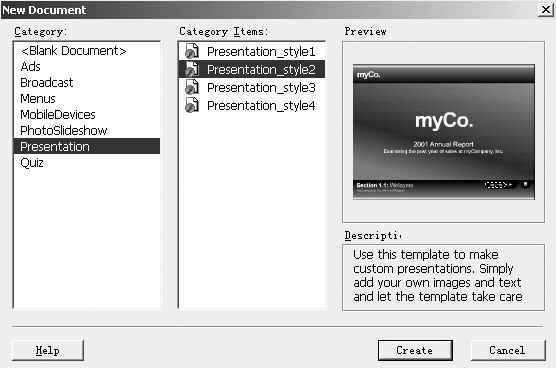
1.启动Flash MX:从“File”→“New Form Template...”打开“New Document”对话框((图1)),在“Categery”栏中选中“Presentation”(简报),同时在“Categery Items”显示幻灯片的四种风格,选中一种风格就会在Preview(预览)栏中显示,我觉得风格2效果最好、超酷,符合我的风格。选中点击“Create”创建幻灯片。
2.幻灯片的层:幻灯片的图层如(图2)所示,客观存在有以下几层:
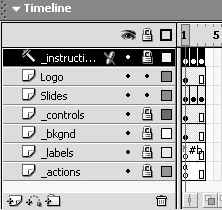
_Instruction层:存放着幻灯片的说明文字,用处不大,可以将它删除。通过点击该层单击鼠标右键选中“Delete Layer”删除。
_Logo层:存放着幻灯片的标题,双击“myco”进入文本框将标题修改成“镇江市物价局”,字体为“华文新魏”,大小为12,点击文本输入网址“wjj.zhenjiang.gov.cn”,字体为“Arial Black”,大小为16。
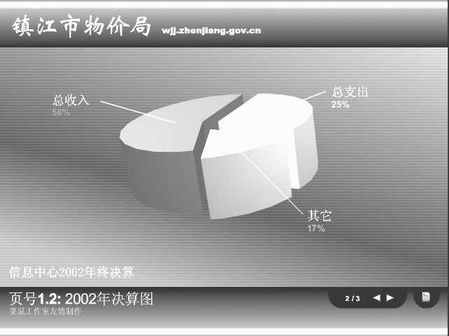
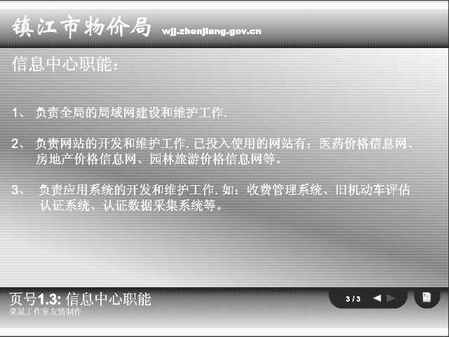
_Slide层:存放着幻灯片的主要内容。按上述方法修改后的各图层如(图3)、(图4)、(图5)所示。

_Control层:存放着前进、后退、打印页面的控制按钮,可以不用修改地使用。
_Bkgnd层:存放着幻灯片的背景,可以从网上下载自己喜欢的背景换上。
_Labels层:存放着帧标签。
_Action层:存放着_action语句。
3.修改完了幻灯片:按“Ctrl+Enter”键演示幻灯片,按前进、后退按钮上下翻页,把自己做的幻灯片保存为模板,选择“File”→“Save as Template”出现对话框后,输入所需的信息,单击“Save”按钮即可。以后使用时只需调出模板适当修改文本内容即可投入使用。怎么样很简单吧!