在Premiere中实现翻页效果
软件世界
在电视节目中看到那些用翻页形式来表现的视频效果,是不是觉得很神奇?想不想自己来制作这样的效果呢?在Premiere 6.0中,你可以利用转场来实现这种翻页效果((图1))。
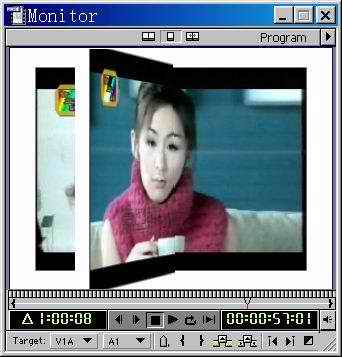
Premiere 6.0带有多达70种的转场效果,极大地丰富了我们的视频制作需要。但要实现翻页效果,单靠单个的转场还无法实现,这个时候我们就需要利用已有的转场效果来创建新的转场。
1.运行Premiere 6.0,新建一个项目文件。在Project窗口中双击导入两段视频片段video1.mpg和video2.mpg。
新建一个字幕文件,在Title窗口的空白区域里单击鼠标右键,选择“Title Window Option”一项,在设定对话框中将字幕的背景设定为白色并选中Opaque复选框。
2.在时间线调板中增加两条视频轨道Video3和Video4。将Video1.mpg和字幕文件分别拖动到Video3和Video2轨道上,右键单击Video1.mpg选择“Video Options→Motion”命令,在“Motion Setting”对话框中的运动设置区内选择画面运动轨迹的开始点,单击右侧的Center按钮,使画面位于视图区的中心,然后将下方Zoom项中数值由100%设定为85%。接下来以同样的方法设定画面运动轨迹的结束点。
设定完成后将Timeline调板中的Start滑杆移动到剪辑的后半部,选择Timeline菜单中的“Razor at Edit Line”命令,将剪辑和字幕文件同时切割成两部分,用“Block Select”工具框选两段文件分别建立虚拟素材1和虚拟素材2((图2))。
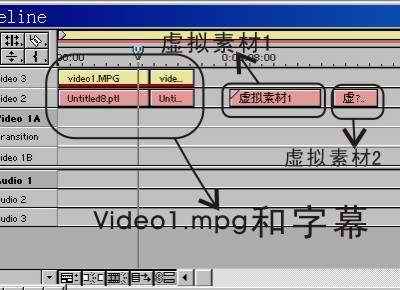
提示:由于在这个实例中要多次用到虚拟素材,为避免混淆,我们要统一命名虚拟素材。点击要命名的虚拟素材,选择Clip菜单中的“Set Clip Name Alias”命令可对它进行命名。
3.将虚拟素材1拖放到Video1A轨道上,然后从Transition调板中将“Fold up”转场拖动到Transition轨道上,并和虚拟素材1的末端对齐。双击“Fold up”转场进行设置,选上Show Actual Sources复选框,将过渡效果结束框的滑块调节到End=18%。最后将虚拟素材1和转场做成新的虚拟素材3。
4.接下来我们将Video2.mpg按照Video1.mpg的步骤进行处理,只是在进行切割时,将素材的前半部分切割短一些,后半部分切割长一些。然后给短的部分建立虚拟素材4,长的部分要建立两个相同的虚拟素材,分别命名为虚拟素材5A和虚拟素材5B。
将虚拟素材5A放置到Video1B轨道上,在其上的转场轨道上放置“FlipOver”转场,且和虚拟素材5A的前端对齐。对转场进行设置,将过渡效果开始框的滑块设定为Start=50%,同时点击Custom按钮,将Fill Color的颜色改为绿色或一种剪辑里不包含的颜色,因为我们后面要对它们进行抠色。最后同样给视频和转场效果建立虚拟素材6。
5.将虚拟素材3和虚拟素材6按顺序在Video3轨道上首尾连接。
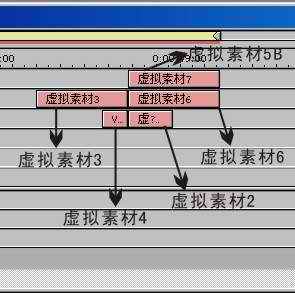
拖放虚拟素材4到虚拟素材3下方的Video2轨道上,并和虚拟素材3的末端对齐。右键单击虚拟素材3,选择“Transparency”命令,在“Transparency Setting”对话框的Key Type 下拉菜单中选择“Alpha Channel”项。然后拖动虚拟素材2到虚拟素材6下方的Video2轨道上并和虚拟素材4首尾相接。然后右键点击虚拟素材6调出Transparency命令,选择Chroma键控类型,在调节Similarity和Blend滑动条的同时在Sample预览框中观察效果,直到绿色完全被剔除为止((图3))。
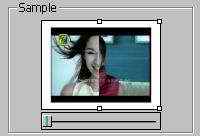
6.最后将剩下的虚拟素材5B拖放到虚拟素材6上的Video4轨道上和它对齐。右键单击它,选择Transparency命令,在设定对话框上的Sample窗口中有4个控制点,拖动左边的两个点分别到它们所在两边的中心,将屏幕分割为左右两半((图4))。
这样整个制作就完成了,预览一下看看和你想象的是否一样。