神奇的"魔镜"──photoshop中Fill Opacity功能揭秘
软件世界
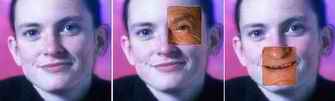
在电影中我们曾看过照妖镜,它可以照出妖怪的原形。如此神力的魔镜虽然现实生活中没有,但电脑能够帮我们实现。在电脑中魔镜不但能照妖怪,还能照出几十年后你是什么样子呢!不信你看看(图1)。年轻的他还比较英俊吧,那么我们用魔镜慢慢移向他的眼睛,看看他的几十年后的眼睛变成什么样子,你瞧,是不是变小了而且还有了皱纹呢。再看看嘴巴,哇,牙齿也快掉了吧!呵呵神了吧,这个魔镜是怎么在电脑中制作出来的呢?这就是神奇的Fill Opacity(即填充不透明度,是今天学习的重点)功能的作用。
制作原理
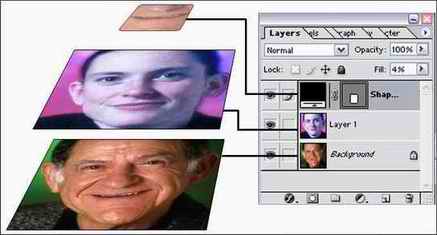
看似这个十分神奇的魔镜其实它的制作非常简单,它只是利用Photoshop中3个图层,然后加上图层中特有的透视功能Fill Opacity,就可以完成了。这3个图层分别是:青年人头像图层、老年人头像图层和“魔镜” 图层,它们之间的关系见(图2)所示。
准备工作
明白了上面的制作原理后,我们还得找到两张能够配合的图片。能够配合是指两张图片的动态要很相近,两张图片重合和大小基本上要一样,这样做出的效果才真实。
实战操作
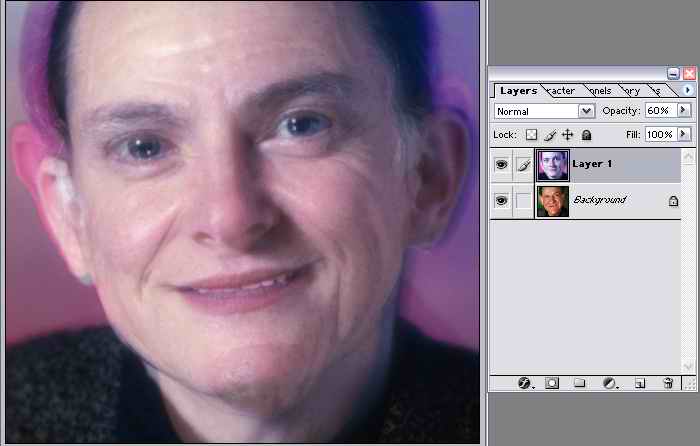
1.在Photoshop中打开两张人物的图片(动态要相似),将年轻的人物头像图片拖到老年人的图片中。将两个图层的图片调到一样大,并保证两个头像动态尽量重合。如何重合呢?告诉你一个小技巧:选择图层面板中的人物图层,在图层面板中将它的透明度设置为50%((图3)),现在你就可以看到人物下面的图片了,重合好后,你再把透明度设置为100%。
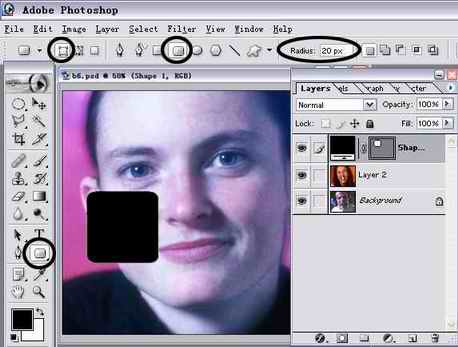
2.在工具面板中设置前景色为黑色,选取矢量绘制工具,在如(图4)所示的属性面板中设置参数(选择外形样式、圆角矩形、将Radius(半径)设置为20px)。设置完后在工作区画一个倒角的椭圆。
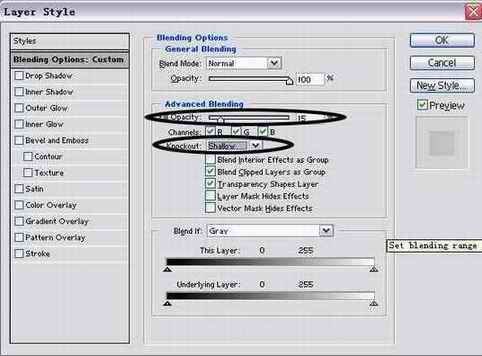
3.点菜单:“Layer(图层)→Layer Ctyle(图层样式)→Blending Options(混合选项)”,在弹出的菜单中设置Fill Options为“15%”,Knockout选“Shallow”选项((图5))。现在你可以看到,刚才我们画的椭圆透过年轻人头像的图层,直接显示下面老年人的图层。移动椭圆图层,看看效果如何。由于在Photoshop中不能生成动画,如果你要把它放到网上或者通过E-mail发给你的朋友,接下来我们就需要到ImageReady中去生成动画了。
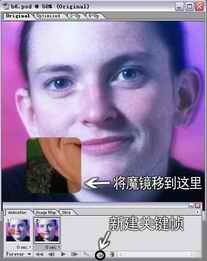
4.按快捷键“Chrl+Shift+M”,就可以直接跳到ImageReady中。在ImageReady中将魔镜图层移动到画面的顶部(魔镜将从这个位置开始移动),然后在Animation(动画控制面板中点下面的“新建”按钮,新建一个关键帧。再将魔镜图层移动到画面的底部((图6))。
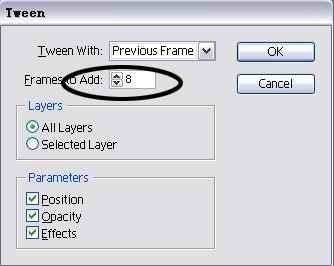
5.点击Animation(动画)控制面板右上角的倒三角按钮,在弹出的下拉菜单中选择Tween选项,再在弹出的Tween(中间)控制面板中设置“Frames to Add”(增加帧数)为“8”,即表示在这两个关键帧过渡之间增加8个帧((图7)),设置完后点“OK”结束,现在你可点动画控制面板上播放按钮,观看连续的动画效果了。重复4和5的步骤,你可以改变播放的路径,来达到更佳的效果。
6.点菜单:“File(文件)→Save Optimized As(使用最优化设置)”就可以保存为GIF动画了,很方便吧?你在保存的时候也可进行优化设置,这里限于篇幅就不做详细介绍了。
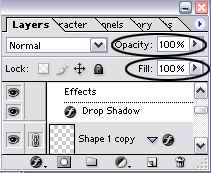
编后:本实例主要利用了Fill Opacity(填充不透明度)的功能。在Photoshop的图层面板中有两个透明度的设置((图8)),其中第一个Opacity(透明设置)大家比较容易理解,它是将当前层透明,对它下面的图层不发生作用,第二个Fill Opacity(填充不透明度)在Normel(正常模式)情况下与第一个Opacity的作用是一样的,当启用其他模式(如文中第3步的Shallow模式)时,它下面的图层就会根据Fill Opacity设置的百分比来决定透明度的多少。许多人都不知道两个命令的区别在何处,现在你该明白了吧?