给Windows装个内窥镜
软件世界
我们经常会在系统中安装和卸载各种软件,有些软件自带的卸载程序不能彻底卸载软件,日子久了,系统中的垃圾也越来越多。要是知道软件安装后在系统中产生了哪些文件,就可以对症下药卸载干净了。不过软件的安装都是自动的,如何才能知道它干了些什么呢?还是给Windows装个内窥镜吧!InstallWatch Pro就是这样一款软件,它可以监视软件安装时系统所发生的变化。
下载(http://www.onlinedown.net/installwatch.htm)并安装好软件以及汉化包后,运行程序,点击工具栏的“Config”按钮,在“Misc”选项卡中选择“简体中文”,然后关闭软件,下次启动软件时,整个界面就完全是中文的了。
一、监视系统的变化
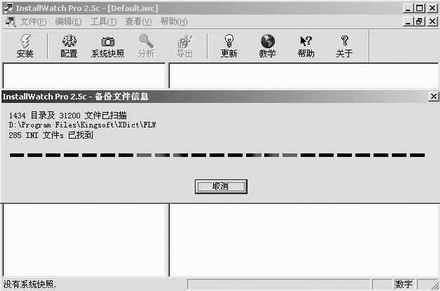
1.要监视安装软件后系统发生的变化,就必须在安装软件前,为系统建立一个快照。单击主界面上的“系统快照”,InstallWatch开始扫描系统,一段时间后,完成系统快照的制作((图1))。
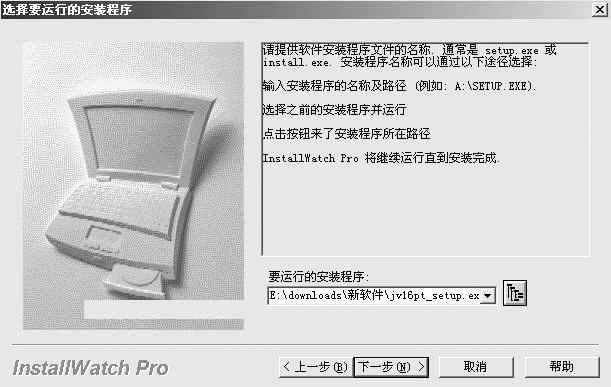
2.接下来我们就可以安装其他软件了。点击InstallWatch主界面上的“安装”,点击“下一步“后,选择要安装的软件(注意,一定要可执行程序,如果是压缩包的话,一定要先解压)((图2))。
3. 软件安装完毕后,InstallWatch会提示你工作并没有完成。单击“下一步”后,InstallWatch开始分析,即把现在的系统情况和刚才建立的系统快照进行比较。
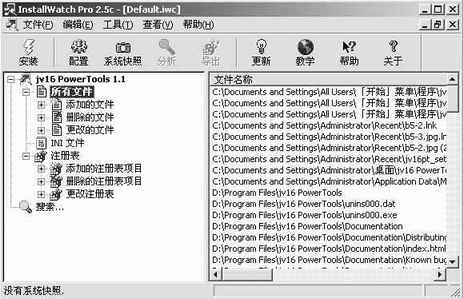
4.分析完毕后,输入本次安装的软件的名称,点击“完成”结束安装。此时在InstallWatch界面的左边会显示出刚刚安装好的软件。点击该程序前的“+”展开所有分支,可以看到系统所发生的变化,分为文件的变化和注册表的变化两部分((图3))。
现在你是不是已经对安装软件时系统所发生的变化了然于胸了?
5.你也可以通过InstallWatch文件菜单中的导出功能,将发生变化的文件内容导出为TXT或者HTML文件,将注册表项的内容导出为REG文件,作为以后卸载软件的依据。
提示:在软件安装时,请尽量不要运行别的程序,否者可能会对分析结果产成影响。
二、设置高级属性
1.InstallWatch默认监视的是所有分区和注册表,但通常情况下没有这个必要,而且这会导致建立系统快照的时间大大加长。一般只要选择软件要安装的那个分区和系统所在的那个分区就够了。
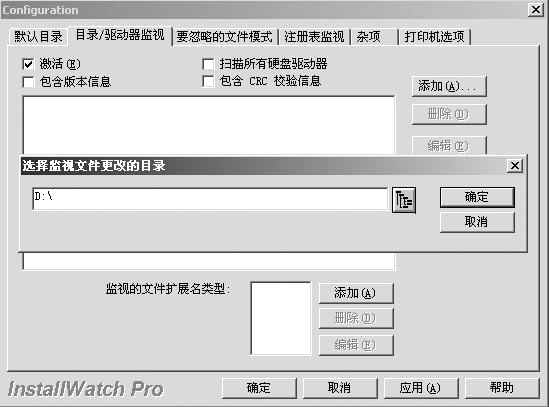
单击“配置”,选取“目录/驱动器监视”选项卡。去掉“扫描所有硬盘驱动器”前的钩,然后点击“添加”按钮,选择要监视的分区或者文件夹即可((图4))。
2.同理,你可以在“注册表监视”中设置要监视的注册表键,建议大家选择“全部”。你还可以在“默认目录”里设置监视文件的保存位置。对于其他设置,有兴趣的朋友可以自己试试。