Snaglt超级截图功能
软件世界
SnagIt除了强大的常规截图功能外,还提供了一些特别的功能,可以帮助我们轻松完成其他抓图软件无法完成的任务。
一、截下文本
SnagIt可以对各种程序中的文本进行捕捉,抓取的文字可在记事本、写字板、Word、C++、Visual Basic、Access等任何Windows文字编辑器中应用。
1.比如我们要截取QQ中的对话,此时先在SnagIt主窗口选取“文本捕获”命令,接着切换到QQ窗口,然后按下“捕获”按钮或相应快捷键来捕捉文字。
2.这时会出现一个红色的外框((图1)),只要将红色外框放置到需要截取文字的窗口并按下鼠标左键,SnagIt将对当前文字进行识别处理,最后在图像预览窗口中显示出所有截取的文字。
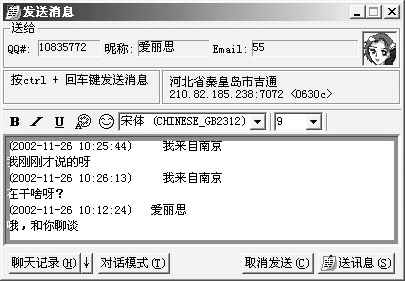
提示:SnagIt对中文的识别能力相当好,当我们在预览窗口里编辑删除文字的时候不会出现乱码情况。
二、看不见的屏幕也能截
如果你要截取无法在一屏中全部显示的超长窗口的图片,该怎么办呢?是否只有分别截取之后再将它们拼接起来呢?不用这么麻烦,SnagIt的滚动截屏功能就可以轻松搞定它。
1.在SnagIt主窗口中选择“图像捕捉”按钮,接着通过“输入→高级的→自定义滚屏”命令激活滚动截屏功能((图2))。
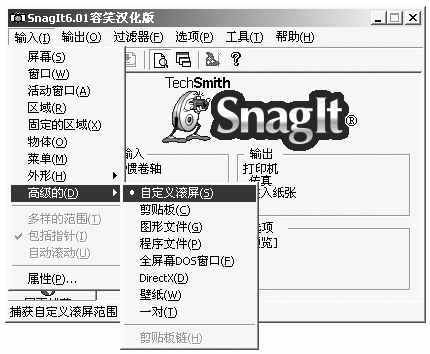
2.点击“捕获”按钮或按下相应快捷键后,鼠标光标会变成带有十字标志的手状图标。这时按住鼠标左键,在需要截图的位置拖曳出一个捕获区域,松开鼠标之后光标又会变成一个手状指针。
3.将鼠标移至原先窗口的滚动条上,点击一下向下滚动按钮,这时页面就会自动往下方滚动。当滚至页面末端时,SnagIt就把这个超长窗口捕获下来了。
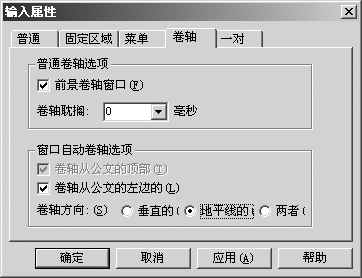
提示:虽然通过这种方式可以轻松地捕获垂直滚动的页面,如果要截取水平滚动的页面怎么办呢?其实只要运行“输入→属性”命令,并在“卷轴”标签中把“卷轴方向”设置为“地平线的”即可((图3))。
三、图片都别逃
SnagIt的网页截图并不是把一个页面以图片的形式保存下来,而是可以将网页中所有关联页面的图片保存起来,这个功能可以迅速搜集到许多有用的图片素材。
1.点击SnagIt主窗口的“网页捕获”按钮,接着按下“Capture”按钮激活网页截图功能。
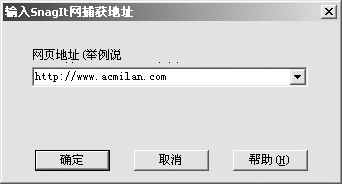
2.首先出现的是(图4)所示的窗口,这里需要我们输入一个网站地址,那我们就来看看http://www.acmilan.com上有哪些好看的图片吧。
3.接下来SnagIt就会按照刚才输入的地址自动搜索对应网页中的所有图片资源,并且分别将它们下载保存。根据需要下载的网页不同,SnagIt下载图片资源所花费的时间也有很大差别。例如笔者下载一些大型网站首页图片就花费了好几分钟,但在一些结构简单的网站下载图片只要几秒钟就足够了。
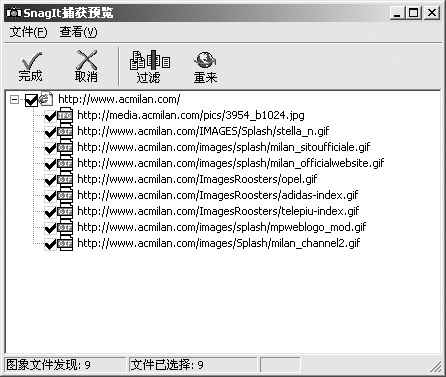
4.在所有的图片资源下载完成之后,会看到一个预览窗口,其中以目录树的形式详细列举了所有相关联页面及下载的图片((图5))。如果觉得哪些页面与图片不需要的话,就先在这里将它们删除以减少后面的图片整理所花费的时间。
5.点击图4中的“完成”按钮之后,SnagIt将调用附带的查看器把所有的图片以缩略图方式显示出来。这个查看器的使用和ACDSee基本相似,因此就不再详述了。