用计划任务解放自己
软件世界
每天穿行在钢筋混凝土的丛林之中,每天用电脑在重复着无趣的工作,朝九晚五,周而复始。曾经梦想的白领生活是坐在明亮的办公室里,用电脑轻松处理手中的工作,闲暇时能泡上一杯咖啡静静地品味,但却一不小心成了电脑的奴隶,整天侍候着它根本没有余暇,还常常因为丢三落四挨上司的训斥。呵呵,该换一下脑筋了,其实许多工作你可以让电脑自动去处理,把自己解放出来,腾出空闲来不妨细细品味一下咖啡的香浓,不妨欣赏一下窗外的美景,不妨和邻座的MM逗一下乐,你会发现生活从此不再是灰色的了。
下面就我们开始解放自己的行动吧,目的就是让电脑自动处理经常需要重复的一些操作,从而使我们的工作更加轻松,真正成为电脑的主人,成为生活的主人。
Windows的任务计划很容易被我们忽视,其实用任务计划安排好一些重复性的工作,可以大大减轻我们的劳动强度,让工作有条不紊。
一、自动收信
收信几乎是许多朋友每天上班必做的工作了。笔者习惯在每天上班后收取一次信件,让我们来看看如何利用计划任务来实现。
1.选择“开始→程序→附件→系统工具→任务计划”,打开“任务计划”窗口,双击“添加任务计划”图标,启动任务计划向导。
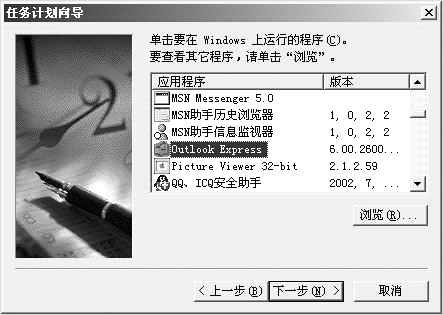
2.单击“下一步”,在(图1)的程序列表中选择Outlook Express(笔者使用的邮件客户端程序,以下简称OE)后进入“下一步”。
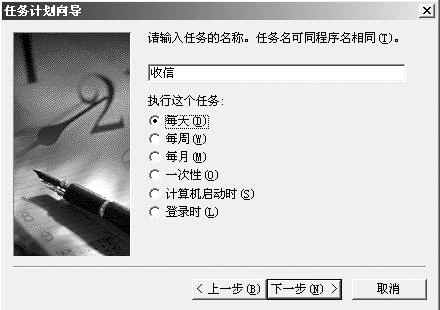
3.为这个任务起个名字(如“收信”),选择这个任务的执行方式为“每天”((图2))。
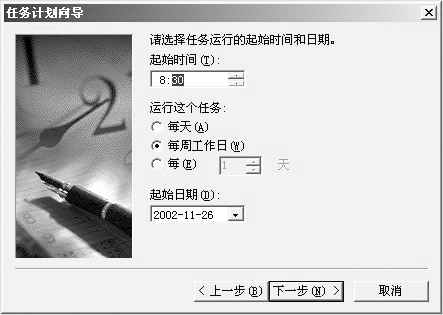
4.接下来设置任务的起始时间为8:30(可设置为比你实际的上班时间推后一点),由于我们可能只在上班的日子里才要收取工作信件,所以在“运行这个任务”中选择“每周工作日”((图3))。
5. 然后输入用户名和密码,以便让程序自动运行。
提示:如果你没有输入用户的密码,有可能导致计划任务不能启动。另外OE中的默认设置是启动时就自动收发信件,不要更改这个选项。多数邮件客户端程序都提供了启动后自动收信的功能,即使你使用的不是OE,也可以参照上面的方法进行。
完成所有的设置后,这个任务就建立了,以后每个工作日的固定时间里,OE都会自动启动,并开始收取信件。
二、任务提醒
有的公司每周都有一个例会,一般情况下我们都不会忘记开会的时间,不过有时候忙起来,说不定就搞忘了。要是开会的时候缺席或者是迟到了,少不了又要被上司“洗脑”,还是让计划任务提醒一下自己吧。
1.这里我们可以先编辑一个文本文件,在上面写上开会的时间以及可能涉及的内容,然后保存为meeting.txt文件。
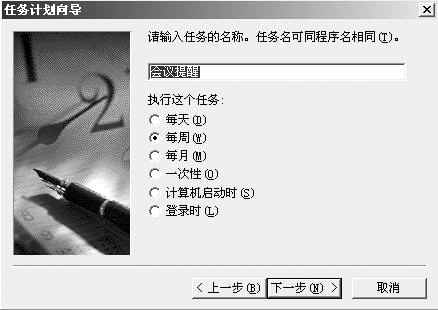
2. 启动任务计划向导,在图1中点击“浏览”按钮,找到这个文件,接下来输入任务的名称(如“会议提醒”),选择执行任务的方式为“每周”((图4))。
3.点击“下一步”,选择会议运行的具体时间(这里假设是每周一下午2:30开会)((图5)),同样输入用户名和密码,最后点击完成即可。
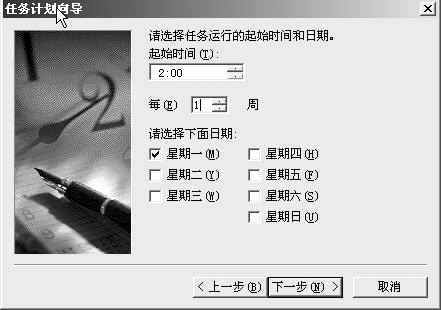
这样每到周一的2:00,便会弹出这个会议提醒,保证你不会再忘记开会的时间了。
提示:当然,你也可以不用文本文件来提醒,譬如制作一个醒目的图片来提醒你。用文本文件的好处就是,因为每周会议的要点可能都不同,你只要在建立的meeting.txt文件中直接修改就可以了,非常方便。
三、定时备份
要经常备份数据的道理虽然大家都懂,工作中却常常爱忘记。这也难怪,粗枝大叶的人还是要多一些啊。既然如此,那就让任务计划来自动备份吧,花几秒钟简单地设置一下,就再就不用操心备份的事啦!
虽然Windows系统已经有了备份工具,不过很多情况下,我们并不需要做复杂的备份,仅仅是备份一些工作文件完全可以更简单一点。
笔者喜欢把平时工作时的文件保存在D:\work目录里面,常常要把工作带回家做,因此要把文件备份到单位的FTP服务器中,以便在家里下载。FTP服务器中的个人文件目录已经被映射为本机的I盘,这样笔者就可以编一个批处理,随时将工作文件目录复制到FTP服务器里,下班时就不用考虑备份的事情啦。
1.在“运行”中键入“Edit”命令,在Edit窗口中输入命令如下:“xcopy d:\work i:\work /s /e /y”,S参数的作用是复制包括目录下的非空子目录,E参数复制所有子目录,包括空目录,y参数是覆盖现存的目标文件,一起使用的意思是将D盘work目录下的所有文件和目录全部复制到I盘work目录下面并覆盖原有的文件。然后点击File菜单选择其中的“Save as”,将文件保存到C盘根目录下,取名为“bak.bat”((图6))。
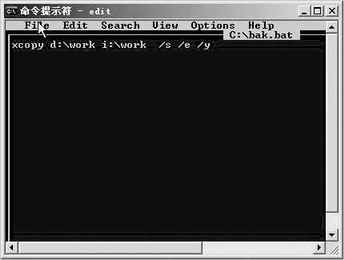
2.启动任务计划向导,按照上面建立计划任务的方法,选择“bak.bat”为自动执行的程序,执行方式为每天,设置好相应的时间后,完成该任务的建立。
3.由于要备份的文件可能随时都在更新,因此为了保证备份文件也能保持为最新的文件,所以我们有必要设置设置备份计划的时间间隔。
在“任务计划”窗口中双击刚刚生成的该备份任务图标,在弹出窗口中选择 “日程安排”标签,点击其中的“高级”按钮,在“高级计划选项”中勾选“重复任务”((图7)),设置好每隔多少时间重复一次任务(这里是30分钟)及停止任务执行的时间。
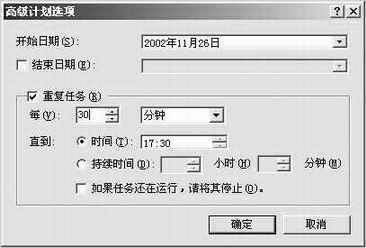
这样任务每半个小时重复一次,一直到下班,FTP里的文件总是不断更新的。当然你还可以把文件复制到软盘或闪盘里面,不过要修改相应的目标路径。
提示:像杀毒、扫描整理磁盘、上传下载文件这类耗费时间的事情,你完全可以利用计划任务,在下班的时候让电脑自己去做。这样既完成了工作,又不需要你一直守候在电脑面前,是不是很方便呢?
四、自动关机
当然,即使下班后执行的任务,一般也不会用去一整夜的时间,所以为了不让上司发现自己没关电脑,还是让电脑在工作完成后自动关机吧。
1.Win98下的定时自动关机
首先在桌面上点击鼠标右键,选择“新建→快捷方式”,会弹出一个“创建快捷方式”对话框,在该对话框的“命令行”中输入“Rundll32.exe User.exe,ExitWindows”。然后为该快捷方式命名,如“关机”。点击“完成”就会在桌面上建立一个名为“关机”的快捷方式。
接下来我们只要按上边建立计划任务的方法来建立一个计划任务,调用的程序便是该快捷方式,然后设置要定时关机的时间。这样,每到你设定的时间,电脑就会自动关闭,不需要你的干涉。
2.Win2000/XP下的定时自动关机
如果你使用的是Win2000/ XP,就可以用WinXP系统中的Shutdown命令来实现定时关机。这个命令有许多参数,这里我们就只介绍我们用得着的参数吧。
-s关闭本地计算机
-t xx 用于系统关闭的定时器,设置为 xx 秒
如果你想在2小时后自动关机,可以在运行中键入“shutdown -s -t 7200”命令,注意一定要比你估计工作完成的时间多一些,留一些空间以防不测。命令会保留在“运行”中,下一次使用时只要改变一下时间就行了。
Win2000下也可以使用WinXP中的Shutdown命令,你只要将WinXP中的Shutdown.exe文件复制到Win2000安装目录下的system32目录中就可以使用它了。
以上只是几个利用计划任务,让电脑自动工作的例子。实际工作中,你可以根据这个思路,充分发挥自己的想象力,灵活运用计划任务,这样就可更彻底地解放自己了。