对付恶意网站两招
专题快递
许多初学者在上网的过程中,稍不小心,访问了一些恶意网站,就有可能遇到这些恶意网站的骚扰。如修改用户使用的计算机操作系统注册表,由此造成计算机开机后,自行弹出一些莫明其妙的网站,甚至不停地弹出一些黄色网站的主页,让使用者无所适从。笔者将自己积累的一些对付此类现象的经验介绍给大家,以备不时之需。
第一招
对计算机注册表不是太熟悉的用户,最好采用此方法。首先在开机后,关掉那些乱弹出的IE窗口,这样便于下面的操作。如果遇到IE窗口不停地弹出,也可不关这些窗口,按以下操作进行:首先单击Windows窗口左下角的开始菜单,再单击“运行”,在弹出的运行窗口中,键入msconfig,按确定钮后出现系统配置实用程序画面((图1))。
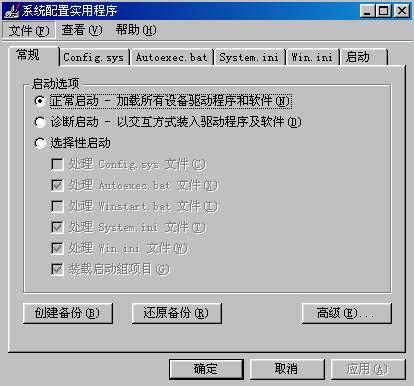
然后选择“启动”项,将项目内开机执行程序中包含有http://www......项目前的钩去掉(将鼠标移到此钩处,单击鼠标即可去掉)。确定后退出msconfig程序,这时重新启动计算机操作系统,即可解决以上出现的问题。
第二招
这种方法适用于对计算机注册表有一定了解的使用者,也是一种彻底去除乱弹出IE窗口的方法。首先在开机进入操作系统后,不管IE窗口的弹出,单击Windows窗口左下角的开始菜单,再点击“运行”。在弹出的运行窗口中键入regedit,点“确定”后进入注册表编辑器((图2))。
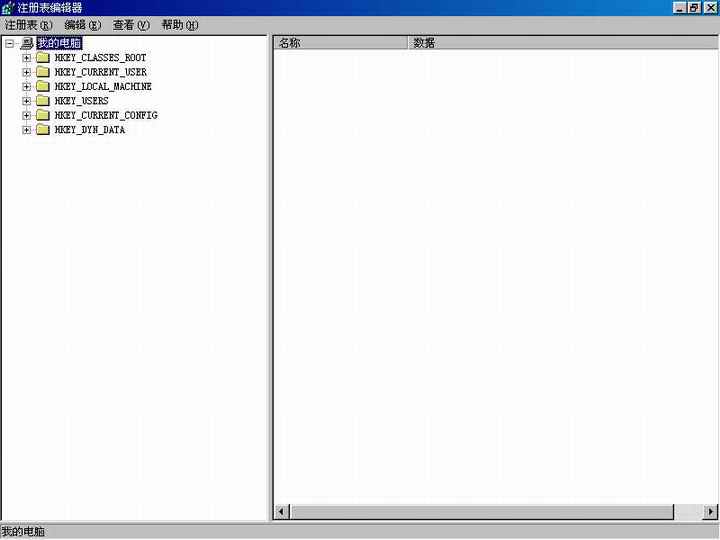
在进入注册表后,我们就比较容易处理开机后操作系统乱弹出IE窗口的故障,即在HKEY_LOCAL_MACHINE\Software\ Microsoft\Windows\CurrentVersion\Run、Run Services和Runonly三个子键分支中,查找到有关http://www......这些加载的自动执行命令,将这些键值删除掉,然后退出注册表编辑器,重新启动后,乱弹出IE窗口的现象就会消失。
注意有时会出现注册表编辑器打不开的现象,这时会弹出“注册表编辑已被管理员禁止”的字样,这多数是被恶意网站修改了操作系统注册表HKEY_CURRENT_USER\Software\Microsoft\Windows\CurrentVersion\Policies\System中DisableRegistryTools的键值,使它变为1而导致的结果。针对这种情况,可以通过安装Windows系统盘中的tools\reskit\netadmin\poledit子目录下的系统策略编辑器(Poledit)来解决问题。一般情况下,此程序须另行安装。在Windows中第一次运行Poledit后,操作系统会将Poledit.exe和Admin.adm拷贝到Windows目录下,然后在Windows目录下运行Poledit.exe,它会打开模板文件Admin.adm,进入系统策略编辑器中。单击“系统策略编辑器”窗口中的“文件”菜单下的“打开注册表”命令,可以看到“本地用户”和“本地计算机”两个图标出现在窗口上((图3))。
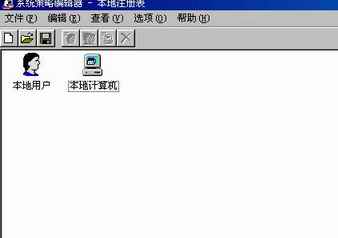
单击“本地用户”,出现有“控制面板”、“Desktop”、“网络”、“外壳”、“系统”这五个项目,按项目旁边的“+”符号,即可将项目下可以控制的内容逐层显示出来。选中“系统”、“限制”项目下的“禁用注册表编辑工具”,会发现选框内已打了一个钩,将鼠标移动到此钩上,点击后,此钩消失,按对话框下方的“确定”按钮保存改变值。这时,在Windows窗口的开始菜单运行项目中,键入“regedit”,确定后,即可进入注册表编辑器。
上面谈到了系统策略编辑器(Poledit.exe),这里就顺便介绍一下如何防范系统注册表被更改。在系统策略编辑器中,首先按以上方法选中“禁用注册表编辑器项”,保存后,可将Poledit.exe和Admin.adm拷贝到软盘上保存,再将原文件删除。这时,如再想对注册表进行修改,系统就会弹出“注册表编辑已被管理员禁止”,从而无法对注册表进行修改,达到保护注册表的目的。当然,也可以通过改变在注册表编辑器中HKEY_CURRENT_USER\Software\Mic-rosoft\Windows\CurrentVersion\Policies\System的DisableRegistryTools键值,使它为1来达到保护注册表。
编注:除了以上两招外,从网上下载超级兔子注册表保护器等软件也是对付恶意网站的好方法。