Outlook轻松收发电子邮件
专题快递
编者按:我们都知道Windows操作系统都自带有邮件收发程序──Outlook Express,只要简单地设置我们就可以和网友们鸿信传书了。不过,今天我们要以office 2000中Microsoft Outlook为蓝本进行讲解,因为它的设置方法和界面与Outlook Express的界面功能近乎相同,并且分类管理功能更为强大。
一、Outlook 2000启动向导
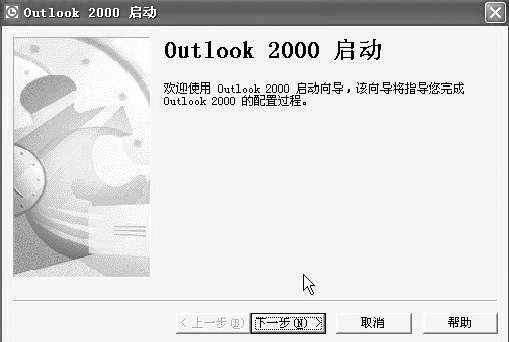
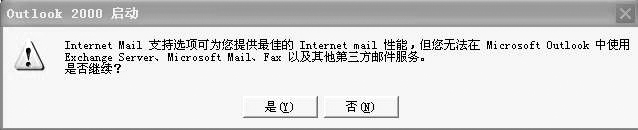
点“开始菜单→所有程序→Microsoft Outlook”启动该程序,会弹出一个Outlook 2000启动向导,如((图1))所示。在Outlook邮件用法设置里我们选择“否”,点“下一步”,在电子邮件升级选项中我们选择“以上都不是”项,在下一步的电子邮件服务选项中我们选择“仅用于Internet”项。此时会弹出一个系统对话框,如((图2))所示,我们按下“确定”。
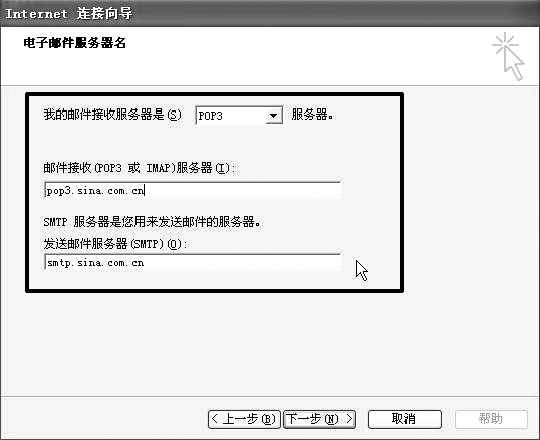
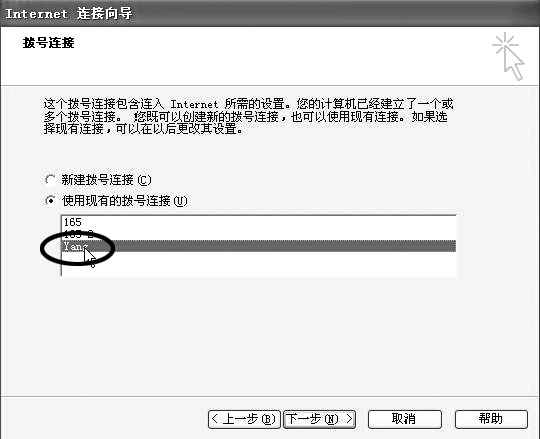
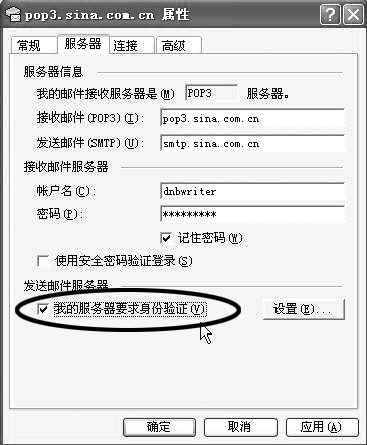
在接下来弹出的Internet连接向导中,“显示名”是我们发邮件时出现在外发邮件的“发件人”名称(我们收到邮件通知后会看到对方的名字),在这里输入姓名,点“下一步”,OK。现在我们需要输入是E-mail地址了。填入我们刚才申请的免费邮箱地址:dnbwriter@sina.com,点“下一步”后我们会看到“电子邮件服务器名”的向导,第一项我们不用改,使用默认的“POP3”。下边两个选项我们填入如((图3))所示的接收和发送邮件服务器。(此两项根据免费邮箱申请网站的不同而变化,一般提供免费邮箱的网站都会有说明)。下面这步就很关键了,输入我们刚才申请的免费邮箱账号名和密码。填写完毕再按“下一步”,这里我们选“使用电话线连接”,接下来我们选一个拨号使用的链接,如((图4))所示。出现的是“祝贺您”的向导页,我们按“完成”即可。最后Windows XP会自动弹出方框要求你添加相关个人资料,以便进行发送设定。
二、账号设定
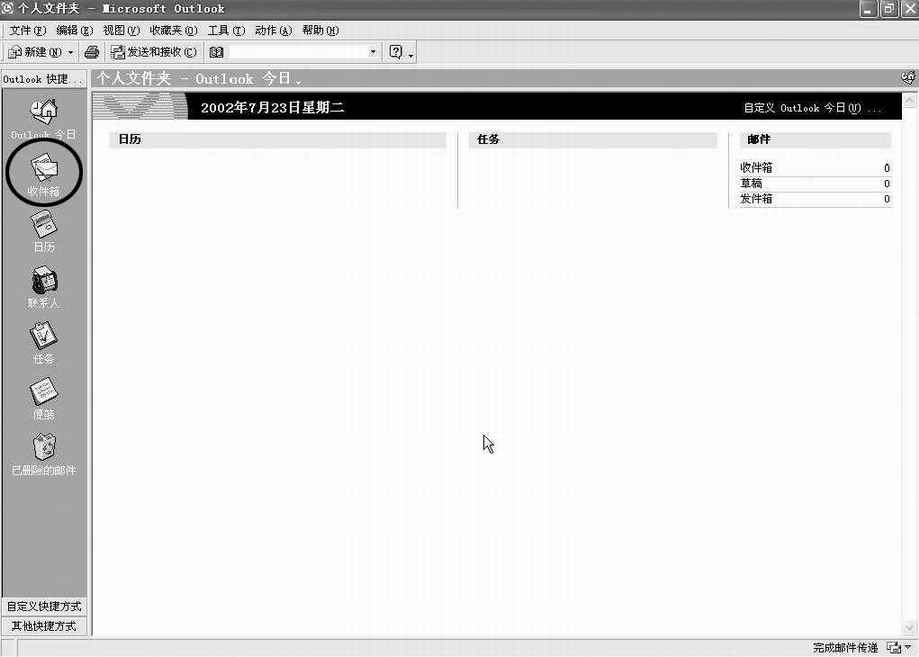
现在我们已经进入了Outlook程序了,界面如((图5))所示。选择左边的“收件箱”,先别急,我们要对账户进行一些设置。
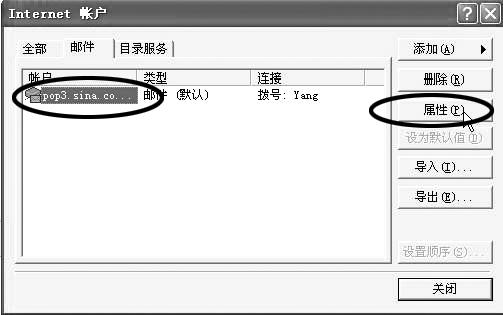
点击菜单中“工具→账号”,选中我们在最开始启动向导中填写的账号,在弹出的对话框中选择“属性”,如((图6))所示。在弹出的pop3.sina.com.cn对话框中选择“服务器”标签,将“我的服务器要求身份验证”一项选中(大多数免费邮箱要求勾选此项),如((图7))所示,然后按“确定”,再按“关闭”退出“Internet账户”设定。
三、收取邮件
现在我们来过过收邮件的瘾。选取菜单命令中的“工具→发送和接收→pop3.sina.com.cn”,我们会看到一个“正在下载pop3.sina.com.cn邮件……”的对话框。等待几秒,就会收到一封“恭喜您申请的新浪免费电子邮箱正式开通”的信,简单吧。
四、发送邮件
我们现在来看看如何发邮件。选取菜单中的“新建→邮件”命令,在弹出的邮件窗口中,“收件人”一栏下输入收件人的邮箱。在其下方的空白区域我们可以写邮件的内容。如果我们要在邮件中加入附件(其他文件,例如图片、文本文件、应用程序等等),可选菜单命令中的“插入→文件”,找到硬盘中要当作附件发送的文件,按确定即可。确认无误后按左上角的“发送”按钮,邮件就发送出去了。
五、邮件回复
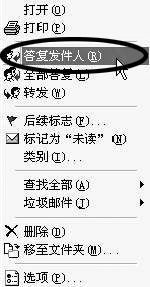
回复邮件的方法很简单,选中我们刚才收到的邮件,然后点击鼠标右键,选“答复发件人”命令,如((图8))所示。接下来弹出的窗口中把回复的内容打上去在,写好后按下左上角的“发送”即可。
六、查看发件箱和已发送邮件
点击Outlook主界面左边的“自定义快捷方式”组,展开后我们看到里边的“发件箱”和“已发送邮件”。有时由于网络状况不好或其他原因,邮件发不出去,那它肯定会在“发件箱”里呆着,我们只要选中它右边“发件箱”中的那封邮件,再按下工具栏里的”发送和接收”按钮就行了。