MODEM的安装与设置
专题快递
考虑到多数朋友使用的仍是小猫,所以本文以MODEM接入为例,教大家如何连接上Internet网。
MODEM的中文名是“调制解调器”,它是拨号上网时用来将计算机与Internet相连的工具,它一头连接到计算机上,另一头连接到电话线。在电话线上传输的信号称为模拟信号,计算机不能认识这种信号,MODEM的作用就是将电话线上传来的模拟信号转换成计算机能辨认的数字信号,然后再将数字信号转换成能在电话线上传输的模拟信号,使得计算机能通过电话线与ISP的计算机连接,这是拨号上网所必须做的。
一、MODEM的安装
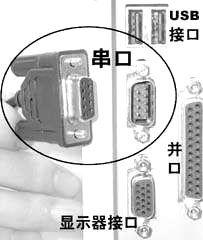
本文以外置MODEM为例介绍MODEM的安装,外置MODEM有串口和USB接口两种连接方式。串口MODEM先要将数据线的一头连接在主机的COM口上((图1)),另一头接在MODEM的通讯口上,然后将外接电源插在MODEM的电源接口上,将电话线接在MODEM的LINE口上,这样硬件的连接就成功了。如果你想在MODEM上另接一个电话机,可以将电话线的一头接到PHONE口,一头接电话机就可以了。USB接口的MODEM安装比较简单,将USB连接线的一头接在主机的USB插座上,另一端接在MODEM的USB接口上,电话线的连接方式同串口MODEM一样。内置MODEM的安装需要打开机箱,找出一个空闲的PCI插槽,用螺丝钉将它固定好,电话线的连接方式同外置MODEM一样。
二、MODEM驱动程序的安装
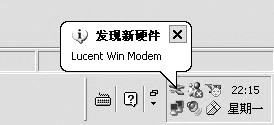
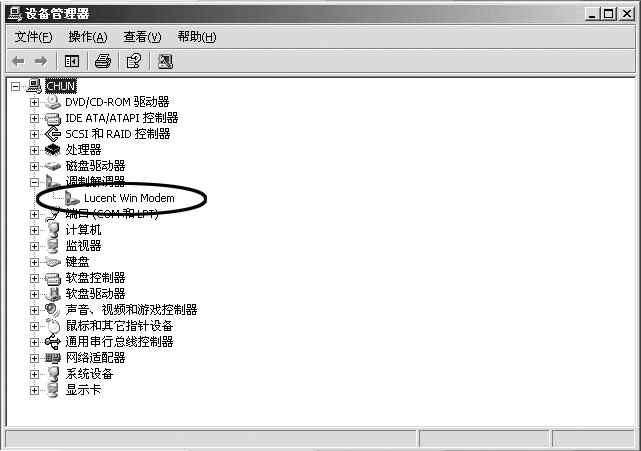
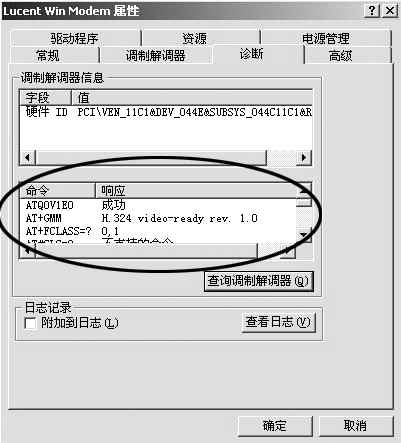
如果在装Windows XP前就将MODEM插入PCI插槽(内置式)或接在COM口(外置式),则系统会自动将它的驱动程序装好。如果是在系统安装好后才购买MODEM,那就先将它插在PCI插槽中(内置式)或接在COM口(外置式),然后开启计算机电源,系统会找到它并在右下角提示发现新硬件((图2)),然后系统会自动安装它的驱动程序。等一小会儿,右下角出现“新硬件已安装并可以使用了”的小窗口,就表示MODEM的驱动程序已装好了。如果Windows XP系统没有内置该MODEM的驱动程序,就会出现一个窗口,让你将MODEM的驱动盘放入,然后它会去寻找该MODEM的驱动程序。如果你想进一步确认MODEM是否安装好了,可以用鼠标右按桌面上“我的电脑”图标,选属性项,再选硬件项,出现如((图3))的窗口,在“调制解调器”下会出现你的MODEM的名称,右击该MODEM,选属性项,然后在“诊断”项中按“查询调制解调器”按钮,如果出现如((图4))所示的窗口,就表示MODEM的驱动程序已安装好,可以使用了。
三、新建一个拨号连接
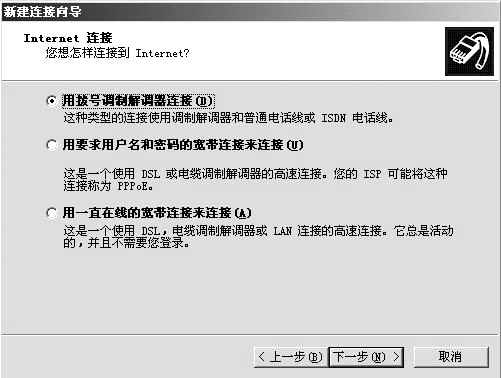
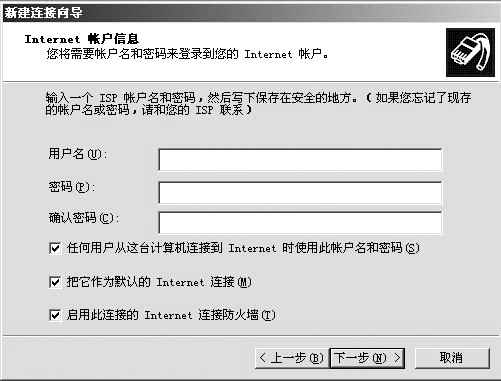
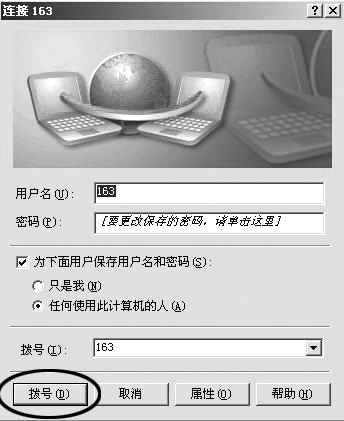
MODEM的驱动程序装好后,我们就要建立一个拨号连接,以便上网。点击“开始→程序→附件→通讯→新建连接向导”,在出现的窗口中,选择“手动设置我的连接”选项,按“下一步”按钮,在如((图5))的窗口中,选择“用拨号调制解调器连接”选项,再按“下一步”按钮,在接下来的窗口中,输入你的IPS名称,按“下一步”按钮,在下一个窗口中,输入ISP提供的拨号电话号码,再按“下一步”按钮,在如((图6))所示的窗口中,输入你在ISP申请的账号和密码(密码要输入两次),按“下一步”,在下一个窗口中,按“完成”按钮,拨号连接就建立成功了。在“附件→通讯→网络连接”中,你会看到在拨号下就是你刚才建立的拨号连接,双击该拨号连接,会出现如((图7))的窗口,按“拨号”按钮就可以通过MODEM拨号上网了。当拨号成功后,屏幕的右下角会出现拨号已连接的提示,这时你就可以通过IE上网遨游了。