在OE中使用信纸
网络与通信
还记得在我们上学的时候,每次写信都要使用一些花花绿绿的带有背景的信纸。如今进入互联网时代,写信的习惯早就被E-mail代替了,但是信纸还是照用不误。在Outlook Express中就提供了非常强大的信纸功能,下面就让我们来具体看一下如何在OE中创建和使用信纸。
1.使用已有信纸
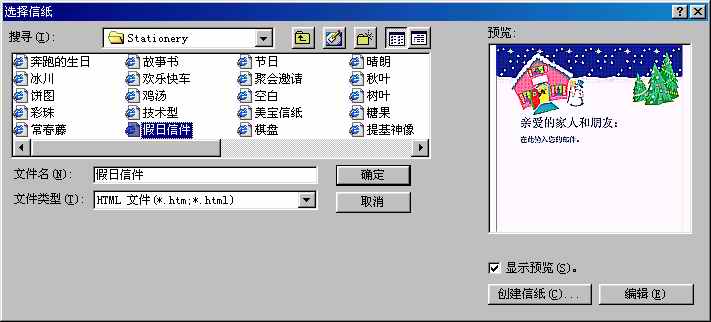
OE本身就带有几十种不同风格和样式的信纸,单击“邮件”→“新邮件使用”命令,在弹出的子菜单中列出了常用的几种信纸,如果你不满意的话,还可以选择下面的“选择信纸”命令,在弹出的“选择信纸”对话框中选择一种信纸样式,即可在右边的窗口进行预览。如果你想看个仔细的话,可以在信纸上单击鼠标右键,在弹出的快捷菜单中选择“打开”命令,这样就可以在IE浏览器打开该信纸了。找到自己满意的信纸后,单击“确定”按钮即可((图1))。
2.创建信纸
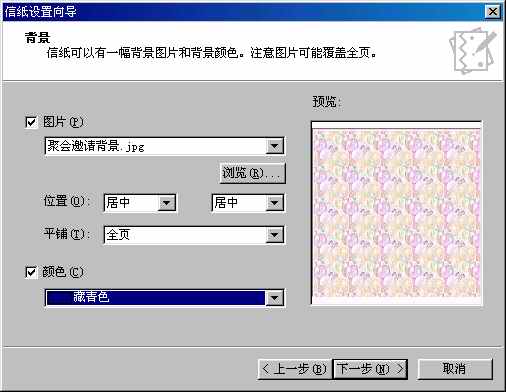
当然OE本身提供的信纸未必会满足你的要求,我们也可以创建属于自己的信纸。在如图1所示的“选择信纸”对话框中,单击“创建信纸”按钮,在弹出的“信纸设置向导”中单击“下一步”按钮,进入“背景”设置窗口,在“图片”下拉框中选择OE自身带有的图片,或者单击“浏览”按钮选择其他自己喜欢的图片,接下来依次设置好背景图的位置、铺展方式、颜色等选项((图2)),单击“下一步”按钮进入“字体”设置窗口,设置字体样式、颜色和大小等,再单击“下一步”设置好页边距,最后为该信纸起一个名字,单击“完成”按钮即可。
3.编辑信纸
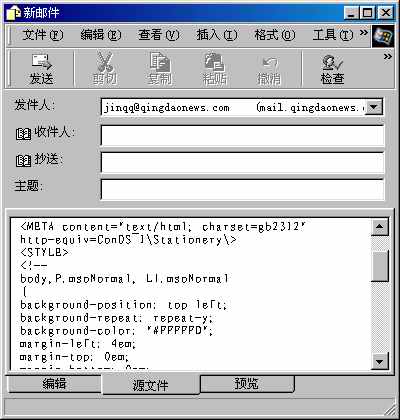
由于OE信纸都是一些html文件,我们还可以来进一步编辑信纸文件,在如图1所示的“选择信纸”窗口中,单击“编辑”按钮,OE就会调用FrontPage程序,接下来你就可以对信纸文件进行随心所欲的编辑了。如果你对html文件很熟的话,还可以直接对其源代码进行编辑,方法是:选择某一信纸,然后单击“查看”菜单中的“编辑源文件”命令,在信纸的下面就会出现“编辑”、“源文件”、“预览”三个标签项,你可以选择“源文件”对它进行修改((图3))。
4.设置默认信纸
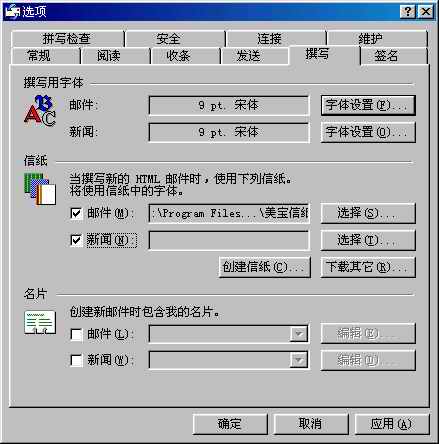
信纸制作编辑完毕后,为了以后使用方便,还应该把它设置成默认信纸。方法如下:单击“工具”→“选项”命令,在“选项”窗口中单击“撰写”标签,在“信纸”框中选中“邮件”,然后单击“选择”按钮,选择自己喜欢的信纸,最后单击“确定”按钮即可。如果选择“新闻”项的话,也可以为新闻组指定要使用的信纸((图4))。