多机软件自动装──AI SnapShot
网络与通信
由于教学的需要,学校机房里的计算机经常需要增加新软件。面对机房里好几十台计算机,我这个管理员可犯难了。如果一台台地进行安装、参数配置是相当耗时的,尤其是安装AutoCAD、Photoshop等大型软件。用克隆吧,好像也不省事。后来我发现通过Symantec Ghost 7.5企业版中的AI SnapShot来实现软件的无值守安装,可以大大提高机房的软件安装效率。
一、无值守安装的原理
AI SnapShot实现软件无值守安装的原理和Win 2000的无值守安装类似,即在软件安装的过程中,监测并收集参数设定和注册表改动信息,然后将主程序和这些相关信息合并生成一个安装包。然后我们便可以利用这个安装包让各台计算机在没有人工干预的情况下自动完成软件的安装过程。
用这种办法安装软件,安装所需的用户信息、序列号等资料只要输入一次,安装组件与安装目录也只需选定一次,这就大大缩短了软件安装的时间。与网络克隆之类的方法相比,它所需时间更短,且减少了对硬盘的读写,同时它对网络的带宽要求亦不高。
这里,我们以在机房中安装Dreamweaver为例,来介绍如何通过AI SnapShot实现软件无值守安装。
二、实现
1.首先在机房中任意一台计算机上安装AI SnapShot。安装过程很简单,在Ghost7.5企业版的安装光盘中,执行AutoInstall文件夹中的AISetup.exe程序,然后点几下“Next”按钮就装好了。
2.运行AI SnapShot,在弹出的对话框中点击“Next”按钮,AI SnapShot将对计算机的文件系统及注册表内容进行全面扫描。这一步是相当必要的,因为只有在它“了解”了系统的初始情况之后,才能把初始情况和软件安装后的情况做对比,从而收集那些因软件安装而产生变化的信息。
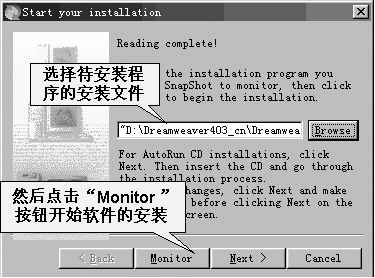
3.完成系统及注册表扫描后,选择待安装软件的安装执行程序((图1))。选定后点击“Monitor”(监控)按钮,在接下去的步骤中如同直接安装程序一样,输入用户资料、Dreamweaver序列号等信息,并选择安装路径及要安装的组件,开始Dreamweaver的安装过程。
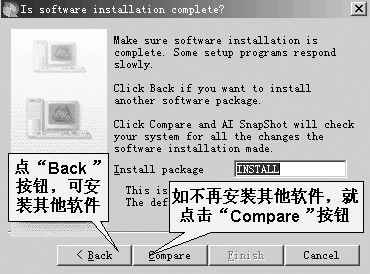
4.Dreamweaver安装完成后会弹出“Is software installation complete?”对话框((图2)),询问你是否确认软件已经安装完。如果还需要安装其他软件,你可以点击“Back”按钮;如果你确认软件安装无误,就点击“compare”按钮,AI SnapShot开始比较安装前后文件系统及注册表的变化。
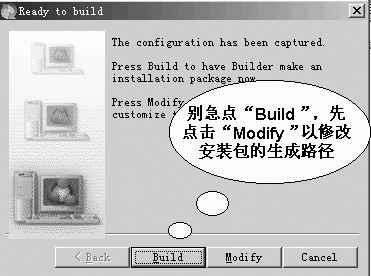
5.比较完成后,会弹出“Ready to build”对话框((图3)),提示你比较已经完成,点击“Build”按钮将开始生成安装包。不过别急,如果你立即点击“Build”按钮,生成的安装包将被保存在C盘下一个多达6层的子目录中,太难找了。还是先改变生成文件的保存路径吧:点击“Modify”(修改)按钮,进入AI SnapShot主界面,选择“Build”菜单下“Build”命令,在弹出的对话框中选择保存路径(如本例的d:\),然后再点击“Build”按钮。在经过短暂的等待之后,弹出“Congratulations”(祝贺)对话框,提示你一个名为INSTALL.exe的安装包已经生成,并保存在d:\onefile目录下。
6.将安装包INSTALL.exe所在的目录设置共享。然后要做的,就是在别的计算机上通过“网上邻居”找到并运行这个安装包。
由于不需要人工干预,一个机房中60多台计算机,不到半个小时就将Dreamweaver全部安装完了,相当迅速吧!