轻松控制端口的利器:PortBlocker
网络与通信
近日在网上发现一款能轻松控制端口的软件:PortBlocker,你能方便地利用它封锁某些端口。它的绝活就在于当你把它安装在局域网服务器上时,可以只向内部网络提供某项服务,拒绝外部网络使用该项服务。
一、软件的安装、运行
该款软件的下载网址为:http://www.newhua.com.cn/down/pblocki.exe。为了确保PortBlocker能够正确根据用户的设置封锁端口,你需要先连网再运行PortBlocker。PortBlocker正常工作时系统托盘处的图标显示为绿色,反之为红色。
二、设置
右击系统托盘处的程序图标,从弹出的右键菜单中选择“Configure”,会弹出如(图1)所示的窗口,可以发现程序已默认封锁了21、25、80、110、119等常用服务端口。要想增加某个端口,可以按“Add”按钮,弹出窗口后在“Enter port number to block”栏中输入想封锁的端口。在“Select protocol type”中根据实际需要选择协议类型。在“Alarts on access attempt”栏中选择“Dialog”,这会在有程序试图访问该端口时弹出通知。“Log all access attempts”可设置是否记录日志文件,为了便于日后分析,笔者建议选中。
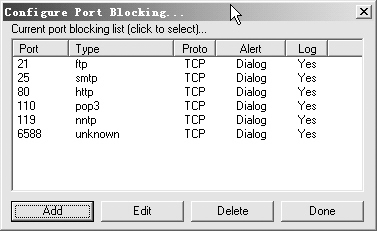
注意:该软件现在还无法封锁139端口。
三、应用举例
现在就让我们以实例来检测软件的效果。软件默认的设置是已封锁80端口,我们要做的是检测一下PortBlocker正常运行时能否访问本机Web服务器的主页。
第一步,启动Web服务器(如PWS)。
第二步,连上网,然后启动PortBlocker。
第三步,找出本机的IP地址。右击PortBlocker的托盘图标,从弹出的菜单中选择“Net Info”,在弹出窗口的最后一行“This computer address”处记录着本机连网后被分配的IP地址,记下它。
第四步,在IE中输入刚才记录下的本机IP地址,如果不能访问,说明端口80已成功被封锁。