网页图片切割能手
网络与通信
有时为了达到更好的宣传效果,我们需要在网页上放一些清晰度较高的图片。图片清晰度高意味着体积可能大幅增加,在网速不快的环境下人们往往会失去等待下载的耐心。怎么办呢?一个较好的办法是将网页图片切割成几部分,让用户在先观看一部分图片的同时下载其他部分,不知不觉间一张完整的图片又展现在眼前。“工欲善其事,必先利其器”, CoffeCup Image Slicer可以轻松完成这个任务。
CoffeCup Image Slicer的界面很简洁((图1)),主要的功能调用均可通过工具栏上的按钮来完成。
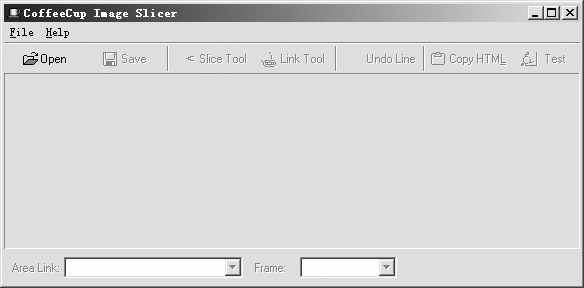
1.软件启动后,单击“Open”按钮,打开一个要处理图形文件。
2.当鼠标移动到图片时,鼠标会变成“十”字形状,把鼠标移动到想要切割的位置,想来一刀横向切割,只需在按住鼠标的同时往横的方向稍微移动一下。类似地,竖向切割则往竖的方向移动。在切割的过程中,你可以随时按“Undo Line”按钮取消刚刚做过的切割。
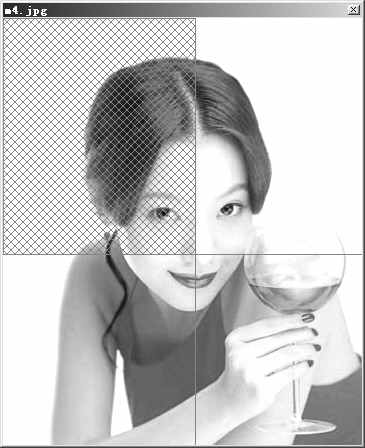
3.想在切割的图片区域内设置链接,只要单击 “Link Tool”按钮。当鼠标在图片上移动时,你会发现它形状变成“手”形,在需要的区域内单击,该区域会呈现网格状((图2)),此时你可以通过软件界面底部的“Area Link”设定链接地址。
4.对“大卸八块”的成果感到满意了,按下“Save”按钮保存。为了让生成的代码能直接应用到放置该图片的网页中,而不必在代码中另行添加图片文件的路径,应选择与放置该图片的网页同一个目录。
5.按“Copy HTML”将生成的代码拷贝到剪贴板中。
6.用一编辑器打开要放置该图片的网页文件,将剪贴板中的代码粘贴到需要的位置上。
切割图片的工作就此完成。值得一提的是,软件还提供了“Test”功能。好了,有需要的朋友可以在http://download.pchome.net/design/image/2128.html下载得到。