Flash动画片制作完全分解──基本的动画制作(2)
网络与通信
在这一节中,我们将学习Flash中最重要的动画形式──Motion动画,并且将进一步学习如何制作按照预设轨迹运动的动画──引导线动画(也是Motion动画的一种)。
基本Motion动画
Motion动画又称为运动动画,只要是物体之间的相对位移、旋转都可以以这种方法来制作。你只要制作出第1帧与最后帧画面的内容,其余各帧都由Flash自动生成,极大地提高了工作的效率。有了元件才能制作Motion动画,可以制作移动、缩放、旋转、色彩变化,加速与减速,设定移动路线等类型的效果。
这里我们以“心形动画”的动画片段为例进行讲解。此动画的效果为:一颗红色的心在不断砰、砰、砰地跳动。
步骤1:
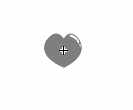
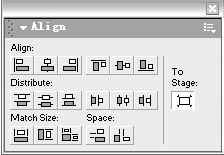
使用菜单命令Insert-Symbol新建一个元件,命名为“心形动画”,打开Library面板从中选出在前几节中绘制好的元件“心形”(你可以使用Pen Tool绘制它)((图1))。将“心形”元件拖曳到Layer1,并使用菜单命令Windows-Align打开Align面板,设置使它居中对齐((图2))。
步骤2:
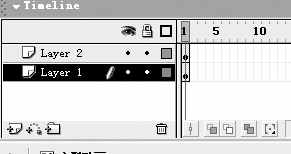
鼠标单击时间轴上的“Insert Layer”图标,新建一层Layer 2。从Library中拖曳“心型”元件到这一层,并同样居中对齐((图3))。
步骤3:
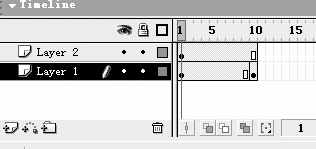
在时间轴上layer 1的第10 帧单击鼠标右键,在弹出的菜单中选择Insert Keyframe建立关键帧。用同样的方法在Layer 2的第10帧建立关键帧((图4))。
步骤4:
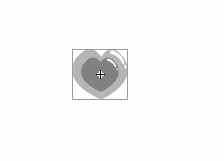
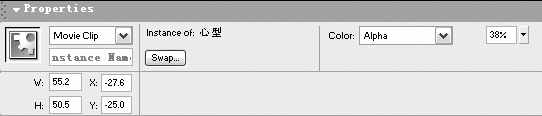
鼠标单击Layer 1上的第10帧,在工具栏上选择Transform Tool,将元件等比例放大一定尺寸((图5))。在工作区域下方Properties面板中的Color后的下拉框中,选择Alpha,并将其值设置为30%((图6))。
步骤5:
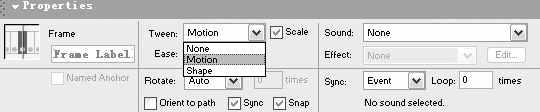
鼠标单击Layer 1上从第1帧到第10帧之间任意一帧。在Properties面板上的Tween项后的下拉框中,选择Motion就完成了Motion动画的制作((图7))。
引导线Motion动画
这里以“气泡动画” 的片段为例进行讲解。此动画的效果为:一个气泡从下往上按一定的轨迹运动,并逐渐变大。
步骤1:
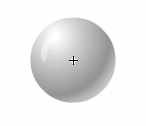
使用菜单命令Insert-Symbol新建一个元件并命名为“气泡动画”。打开Library面板从中选出在前几节中绘制好的元件“气泡”(如(图8)),将它拖曳到Layer1,在第75帧建立关键帧。鼠标单击第1帧,在工具栏上选择Transform Tool,将元件等比例缩小。
步骤2:
单击时间轴上Add Motion Guide图标,建立一个引导层((图9))。在工具栏上选择Pencil Tool,在引导层上绘制一条曲线,请修饰曲线细节以保证曲线圆滑。

步骤3:
鼠标选择第1帧上的气泡元件,拖曳到曲线的下方起点处,当元件与曲线重合时,将看到一个小圆点,我们可以根据这个圆点进行定位。
步骤4:
鼠标选择第75帧上的气泡元件,拖曳到曲线的上方起点处,保证它与曲线重合。鼠标单击Layer 1上的第1帧到第75帧之间任意一帧,在Properties面板上的Tween项后的下拉框中选择Motion就完成了引导线动画的制作。按下“Shift+Enter”测试动画,你会看到气泡元件按照我们绘制的曲线进行运动,真实地表现了水中气泡的运动感。
本节内容可以说是在制作Flash动画短片中最有用的技巧,请一定要多加练习,熟练掌握。在下一节中,我们将学习ActionScript动画的原理与实现。
编后:本连载教程作品示范地址:http://qqflash.tencent.com/cgi-bin/qqflash/show.cgi?id=295