DesignJet 750c plus的常见问题及解决方法
硬件周刊
HP DesignJet 700系列属于中档大幅面打印机,适合打印线条图、也可以打印效果图,具有与拼图功能。本文主要介绍HP DesignJet 750c plus在成图中经常出现的问题及其解决方法,其他型号的可以参照解决。
一、墨盒喷嘴堵塞
墨盒是喷墨式打印机的最主要部件。HP DesignJet 750c plus使用的是四色墨盒──黑色(Black)、黄色(Yellow)、青色(Cyan)、和洋红(Magenta)。那么,墨盒喷嘴堵塞该如何清洁呢?
1.使用绘图仪的墨盒喷嘴清洁功能
绘图仪本身具有墨盒喷嘴清洁功能,在工作中,绘图仪会自动进行喷嘴清洁。但在大部分情况下,墨盒喷嘴上的灰尘得不到有效的清除,喷嘴堵塞的问题不能完全解决。
2.开机后手动清洁
墨盒喷嘴堵塞后可以使用开机后手动清洁。
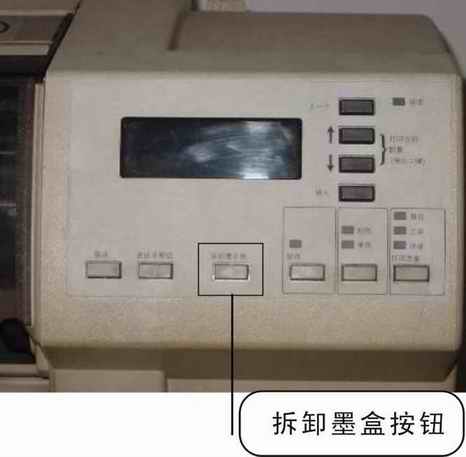
按下绘图仪面板上“装卸墨盒”按钮((图1)),墨盒自动平移到绘图仪的窗口中央,这时打开绘图仪的窗口就可以取下墨盒。
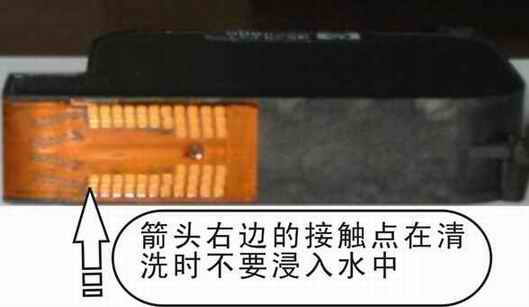
喷嘴堵塞时可以将墨盒喷嘴放在清洁的温水里浸泡。注意:水温不要太高,以免墨盒变形;墨盒也不要全部放在水里,以免损坏((图2))。浸泡一段时间后,污渍自动从喷嘴排出,然后将墨盒晾干就可以了。
喷嘴周围有污渍,堵塞不严重时,用专用的刷子或干净的布轻轻擦拭就行了。注意:不能直接去擦墨盒喷嘴,否则污渍会阻塞墨盒喷嘴。
另外,清洁的墨盒安装好后,绘图仪会认为墨盒是新墨盒,会对墨盒进行检测校正,这个过程会浪费很多时间,影响工作效率,那么,有没有更好的办法呢?
3.关机后手动清洁墨盒
经过实践,笔者找到了更快捷有效的方法──关机后手动清洁墨盒。
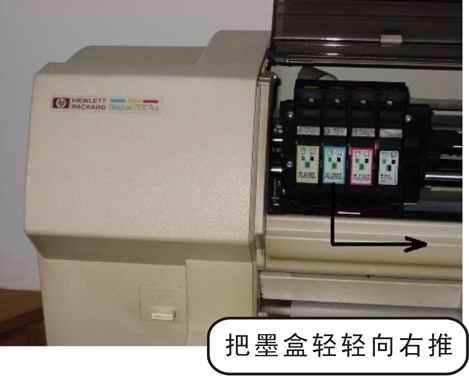
当墨盒处于初始位置时(绘图仪面板显示“READY”),关掉电源,打开绘图仪的窗口,抓住墨盒轻轻往右边拉出((图3)),取下墨盒清洁后再重新装好,向左轻推墨盒至初始位置,关上绘图仪的窗口,打开电源,绘图仪初始化正常就可以工作了。
需要注意的是,这种方法只对同一个墨盒有效,新墨盒则不行,绘图仪会检测到墨量的不同并报错,要求重新安装墨盒,检测校正墨盒后才能正常工作。
二、成图变形
绘图仪的打印输出俗称成图。成图中最常见的问题是成图变形。成图变形的具体表现为:绘图仪的X轴方向(出纸方向)有长度变形。有时两边长度同时缩小或放大;有时一边放大一边缩小;有时两边长度同时缩小或放大但两边长度的缩放比例不一样。绘图仪的Y轴方向基本没有长度变形。
通过摸索实践,笔者发现成图变形的产生只与介质的边缘对齐有关((图4))。
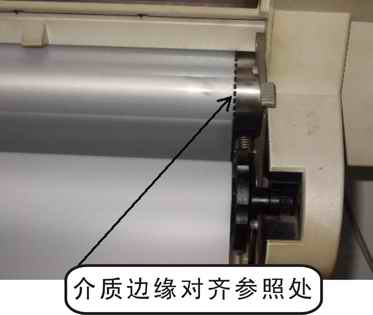
在安装介质时,按照绘图仪面板的提示步骤装好介质,绘图仪会自动进行检测。如果在介质边缘对齐这一步没有认真做好,绘图仪在成图时就会发生变形。刚开始时由于变形很小且在绘图仪的允许范围之内,绘图仪会继续工作,当变形累积到一定程度超出了绘图仪的允许范围,绘图仪会停止工作,要求重新安装介质。因此,解决成图变形的方法就是认真做好介质边缘的对齐。做好这一步,成图变形就能得到根本解决,效果非常明显。
三、软件问题
笔者在使用中经常遇到绘图仪“掉字”问题,甚至不能成图,严重影响工作。经过多方查找,发现问题出在绘图仪的驱动程序上。虽然计算机操作系统和成图软件在不断升级,但绘图仪使用的驱动程序却一直是几年前的版本(2.5版),到http://chinasupport.hp.com.cn/support/0a0.html下载HP DesignJet 750c plus最新驱动程序(4.6版)安装,重新成图,“掉字”问题没有了,绘图仪工作正常。