Quake3 Bench──Quake3测试好帮手
硬件周刊
很多朋友都喜欢使用Quake3这款经典的游戏来测试显示卡的OpenGL性能。比如各种不同的分辨率、色深、纹理细节等等。每一遍测试结束都要重新设置上述各种参数,重复运行,非常麻烦。笔者这里要介绍这款Quake3 Bench(http://www.g256.com/guides/Q3Bench),有了它你可以一次设置完所有的测试项目,接下来便可轻松一下,一旁享乐去吧。
Quake3 Bench的设置
Quake3 Bench作为Quake3游戏的辅助测试工具,基本包括了Quake3中与图形有关的各种设置,如(图1)所示,这是Quake3 Bench的主设置面板(MAIN)。
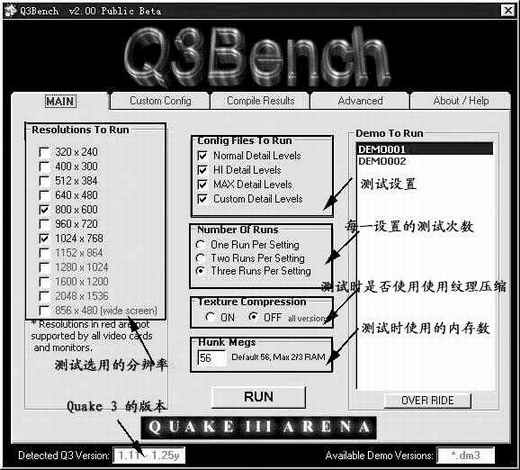
Resolutions to Run(分辨率设置)栏用来选择游戏的分辨率。根据待测显示卡的性能选择几个适当的游戏分辨率。分辨率显示为红色数字则表示该显卡不支持此分辨率。
Config File To Run(配置文件)栏用来选择4种不同的游戏图像设置模式,即Normal(普通)、Hi(高设置)、Max(最高设置)以及Custom(用户定制)。
Number Of Runs(运行次数)栏设置的是Config File To Run栏中每一种设置要反复进行测试的次数,依次为1、2、3次。
Texture Compression(纹理压缩)栏可以设置测试中是否适用纹理压缩功能。
右侧的Demo To Run栏选择的是测试使用demo001或demo002场景。
Main页面最下面的Detected Q3 Version显示的是Quake3的版本。因为不同的版本测试使用的场景不一样。如版本1.11~1.17使用的是demo001.dm3和demo002.dm3,版本1.27g~1.27h则没有以上场景,1.27以上的版本如1.29f使用的则是FOUR.dm_66,测试场景不能选错了,否则会导致当机哟。
在Custom Config(定制)面板中可以进行一些自定义设置,如16/32位色、16/32位材质、材质细节、几何体细节以及材质过滤器等等,与Quake3中的自定义设置一一对应。设置好后可别忘了选中MAIN面板Config File To Run栏中的Custom Detail Levels模式,不然的话可不会进行自定义设置的测试!
测试与结果处理
设置完成后,点击MAIN面板中下方的RUN按钮,Quake3 Bench就会为你启动Quake3游戏,按照你的要求一遍遍进行测试了。测试结束后Quake3 Bench并没有直接显示出测试结果,要重新进入程序,在Compile Results(汇总结果)面板中点选Generate Results(生成结果)按钮后,才会在Preview(预览)窗口中显示出已经整理好的测试结果。再点击第一个“Open”按钮就可用记事本程序打开结果,这时你就可以保存测试结果了。