在Word中建立常用文件索引
软件世界
如果你和别人共用一台电脑,而且习惯用Word“文件”菜单的“最近常用文件”来快速打开自己要编辑的文章,就会出现这样的情况:由于各人处理的文章不同,“最近常用文件”经常变换。一位用过后,往往另一位就找不到自己要的文件了。增加“最近常用文件”的数目,菜单又太长,不大方便,而且也不能确保自己常用文件每次都在菜单上。此时我们可以利用索引文件来解决这个问题。
一、建立索引文件
在Word中新建立一个文件,例如index.doc(也可用其他名),然后在“插入”菜单中选“超级链接”,弹出如((图1))所示的对话框。
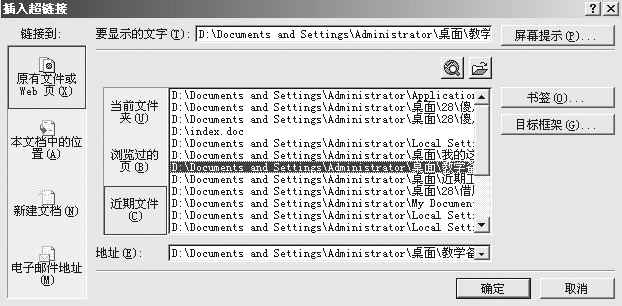
你可以在“当前文件夹”、“浏览过的页”、“近期文件”等项目中选定自己要建链接的常用文件。选中其中的一个文件后,在“要显示的文字”中修改显示的文字,如去掉路径和扩展名;“屏幕提示”项相当于网页中的“title=”,即鼠标经过链接时就会显出提示语句,默认的语句就是文件名,你可以将它改成你需要的说明;当然也可以不管屏幕提示,直接在新建立的index.doc文件上,插入表格,设立“文件名”、“备注”等提示项目,便于经常修改和添加。
用上面的方法为常用的其他文件添加链接,完成后保存该索引文件。打开索引文件,点击上面的某一个链接,相应的文章就会被打开。
二、让Word自动打开索引文件
先为Word的执行文件Winword.exe建立一个快捷方式,然后用鼠标右键点击该快捷方式,选择“属性”,在属性页面中选择“快捷方式”选项卡,出现如((图2))所示的对话框。
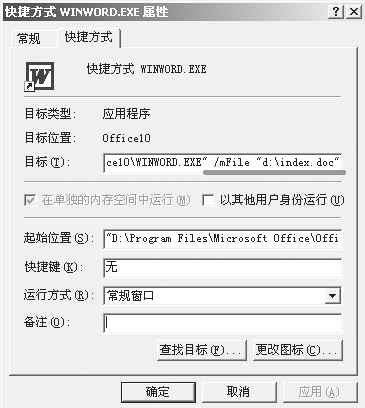
在“目标”框中,移动光标到Winword.exe后,先加入一个空格,然后输入/mFile "d:\doc\index.doc"(注意:/mFile后还有一个空格,另外引号请使用英文状态的双撇号。此处假设index.doc的保存路径为d:\doc,你可根据具体的保存路径修改)。
以后点击该快捷方式时,会自动打开所建立的索引文件。