仿真物理实验室──做物体运动实验
软件世界
上期我们介绍了《仿真物理实验室──电学》的仿真功能,它对学习电学帮助很大。本期介绍《仿真物理实验室──主模块》在仿真物体运动方面的强大功能。该软件的试用版可到金华科的网站http://www.eedduu.com下载。
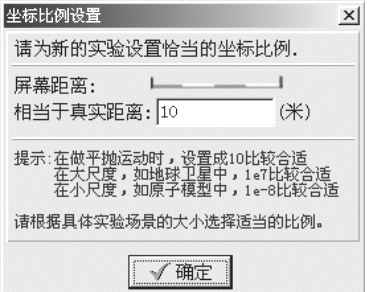
该软件下载并安装完成后,运行程序,点击工具栏上的新建按钮(或执行“文件”→“新建”),这时在实验区中,出现一个十字交叉线,并且会跟随鼠标一起移动。这个十字交叉线的交点就是实验区的坐标原点。在实验区的左上方点击一下鼠标左键,这时会弹出“坐标比例设置”窗口。在这个窗口中,我们可根据具体的实验给这个坐标设置一个比例尺((图1))。点击“确定”后,《仿真物理实验室──主模块》的界面就显示出来了((图2))。
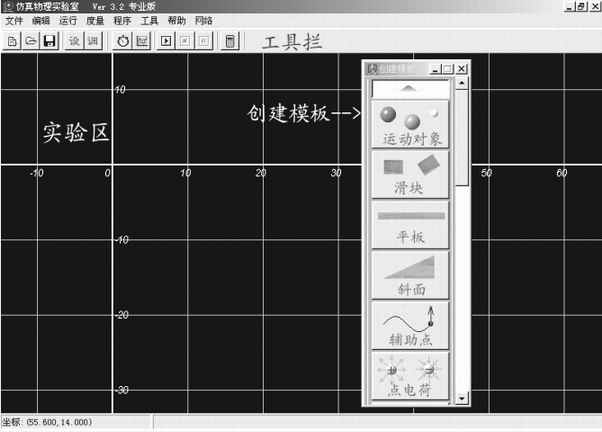
在主菜单的下面是工具栏;界面中间是实验区;竖直的窗口是创建模板,里面有很多实验器件。用《仿真物理实验室──主模块》制作课件,主要就是从创建模板中选择器件,把它们放在实验区中,并设置它们的属性。
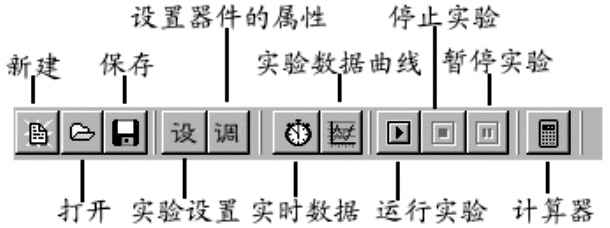
工具栏的按钮功能如((图3))所示。
下面我们就来做一个简单的实验──平抛运动的研究,通过这个例子就可了解《仿真物理实验室──主模块》的具体应用。
平抛运动是中学物理中一个典型的实验和物理模型,也是教学中的重点。实验的具体步骤如下:
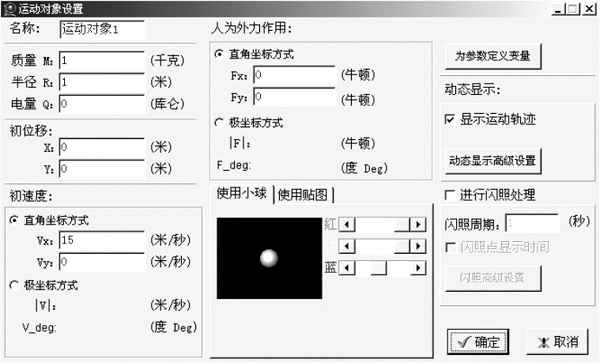
1.选择一个研究对象:在创建模板中点击一下“运动对象”按钮。再在实验区中点击一下鼠标左键,这样就把运动对象放置在了实验区中。这时会弹出了“运动对象设置”窗口((图4))。在这个窗口中,我们对运动对象进行设置。质量设置为1千克;半径设置为1米(为了显示时比较清楚);初位移都设置成0;并设置水平方向的初速度Vx为15米/秒。按“确定”按钮退出。
现在我们看到在实验区中有了一个小球。接下来点击工具栏上的“运行实验”按钮(工具栏左起第8个按钮)。这时小球还不会做平抛运动,因为要让它做平抛运动,还需要在实验环境中考虑重力的作用。
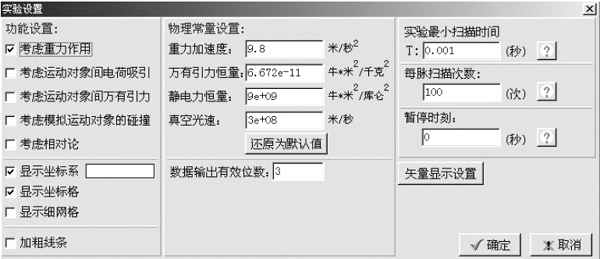
2.进行实验设置:点击工具栏上的“实验设置”按钮(工具栏左起第4个按钮),弹出“实验设置”窗口((图5)),在这个窗口中我们可以对实验的大环境及一些参数进行设置。在平抛运动的实验中,我们要考虑重力作用,所以选中“考虑重力作用”,然后点击“确定”退出。
3.运行实验:用鼠标点击工具栏上的“运行实验”按钮,小球便开始做平抛运动了。利用《仿真物理实验室──主模块》我们还可以进一步完善这个实验。
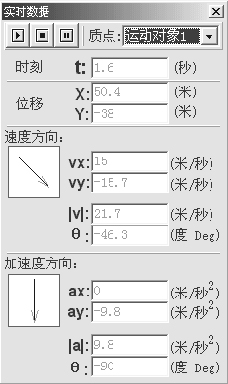
4.对实验的数据进行实时输出:如果实验仍在运行中,点击工具栏上的“停止实验”按钮停止实验。用鼠标点击工具栏上的“实时数据输出”按钮,然后在实验区中点击这个小球。在弹出的“实时数据输出设置”对话框中,点击“确定”按钮,再运行实验。实验中运动对象的各种实时数据就从“实时数据”窗口中动态地显示出来了((图6))。
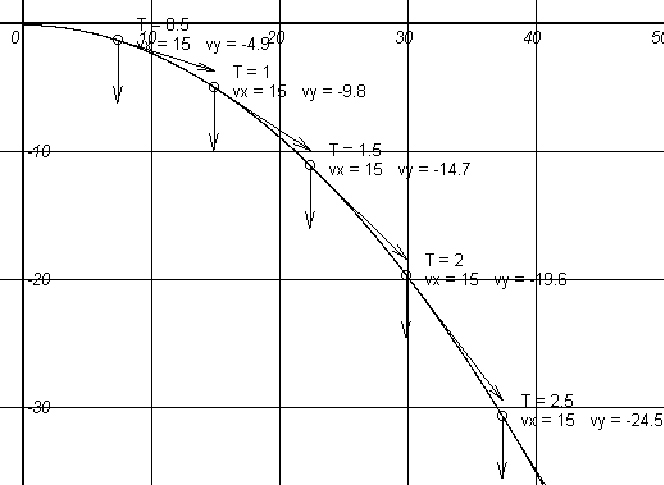
5.对运动对象进行闪照处理:用鼠标右键点击实验区中的那个小球,在弹出的菜单中,选择“属性”,弹出“运动对象设置”窗口。在窗口的右下方选中“进行闪照处理”。在这个实验中,我们设置“闪照周期”为0.5秒,选中“闪照点显示时间”。再点击“闪照高级设置”按钮,这时会弹出“闪照高级设置”对话框。在“闪照高级设置”对话框中,有位移、速度、加速度、力等各种数值和矢量可供选择输出。在这个实验中,我们选择“Vx分量值”、“Vy分量值”、“速度矢量”和“加速度矢量”,然后按“确定”。再点击“运动对象设置”中的“确定”按钮退出设置。再次运行实验,带有闪照效果的平抛运动课件就做出来了((图7))。
当然我们还可以利用 “实验数据曲线”窗口输出各种实验参数的曲线,例如:速度随时间的变化的曲线、加速度随时间变化的曲线等等。
6.研究在阻尼介质中的平抛运动:在创作模板中点击“阻尼介质”按钮,在实验区的坐标原点的左上方按下鼠标左键,向右下方拖动,在适当的位置再次点击左键。这时弹出一个“阻尼介质设置”窗口,选择适当的计算方法,填入相关系数,点击确定退出。再运行实验,大家会看到运动轨迹和没有阻尼时明显不同。
是不是又简单又实用,实际上《仿真物理实验室──主模块》能够仿真的实验远不止这些,在它的模板中还有点电荷、万有引力、匀强电场、匀强磁场、滑块、木板、斜面、弹簧等实验器件,利用它们可以随心所欲地完成力学、直线运动、运动定律、曲线运动、万有引力定律、机械能、动量、机械振动、带电粒子在电磁场中的运动等等实验。