教你管理矢量图
软件世界
长期从事图形设计的你都拥有大量的矢量图和效果图文件,然而对这些文件进行有效的管理却是一个棘手的问题。因为大多数看图软件不能看矢量图形文件,比如说要看一个CDR格式的图形文件,就不得不打开CorelDRAW这个“庞然大物”,而且还不能多幅图同时看,只能一张张地打开来看,累人吧?那么怎样才能实现对图形和图像文件的混合管理呢?请试试DwgSee软件吧,相信它会对你大有帮助。
一、软件基本情况
软件名称:Dwgsee
软件性质:免费软件
最新版本:7.0
软件大小:7.88MB
下载网址:http://www.gisroad.com
二、软件安装及主界面简介
与其他软件一样,双击下载的DwgSee可执行文件根据向导进行安装。软件安装后若不能正常运行,还须在此网站下载FIX.EXE控件注册补丁程序。
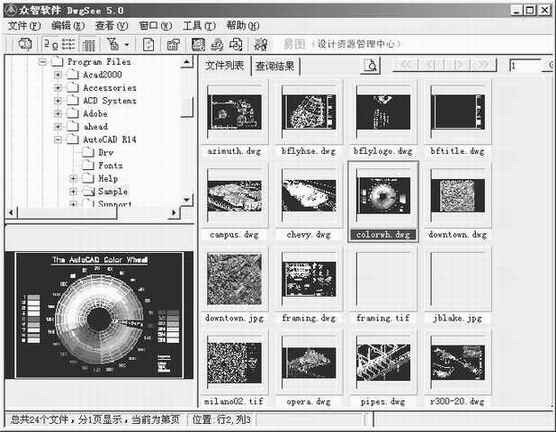
DwgSee运行后的主界面((图1)),与ACDSee软件界面十分相似,它包括菜单、工具栏、文件路径选择框、缩略图列表、缩略图预览框、状态栏等。
三、基本设置
(1)软件基本设置:按“Ctrl+E”钮便可进入软件的基本设置,包括:程序启动时默认的浏览文件夹、缩略图的边长、每页显示的图形图像文件个数设置。
(2)文件过滤设置:点击工具栏中的“文件过滤”钮,在弹出的“文件过滤设置”面板中勾选文件类型,屏蔽掉不须显示的文件类型。也可以自行添加文件类型。
四、操作方法
(1)实现文件的分类及快速查阅。
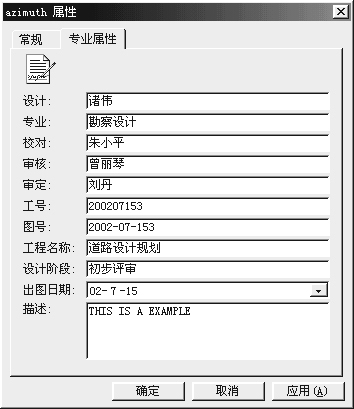
通过增加“文件的专业属性”对图形图像文件实现分类归档和快速查找等管理功能。方法是选中缩略图列表中的文件,点击“文件属性”钮,填写文件的“专业属性”项((图2))。按主界面的“查找”钮,输入某个(些)“专业属性”便可快速查找图形图像文件。
(2)可预览DWG、DXF及30多种常见格式文件,尤其对DWG图形提供缩略图,快速位图预览及快速矢量图的预览。
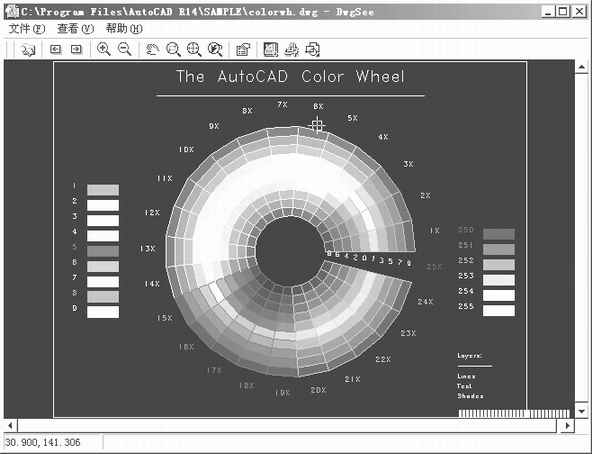
选中缩略图列表中的图形图像文件,点击工具栏中的“浏览”钮可快速浏览选中的矢量图形,可以对矢量图进行局部放大、移动等操作((图3))。
(3)实现ACAD(Auto CAD)不同版本之间的格式转换。
在主界面的“文件”菜单中点击“批量转换DWG文件”选项,分别输入要转换格式的ACAD文件路径(源目录)及转换后目标目录、勾选转换后格式(支持ACAD R10以后各版本),便可开始进行批量转换。
(4)支持用AutoCAD R14/2000/2002窗口直接打开文件。
在缩略图列表中选择要打开的图形缩略项,点击工具栏中的“用AutoCAD R14/2000/2002打开”钮,直接打开图形文件。
(5)具有网络通讯功能,能实现网络对话及文件互传。
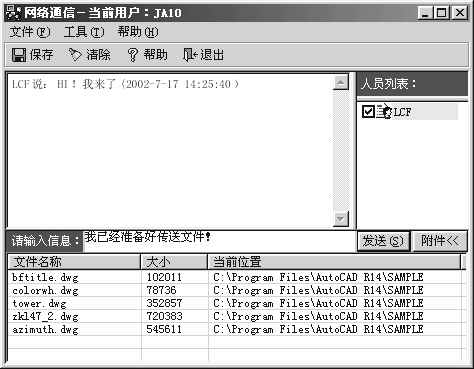
点击Windows系统托盘中的“网络通讯”小图标,弹出面板((图4))。勾选人员列表中的项,输入提示信息,点击“附件”钮选择要转发的文件后按“发送”钮将信息及文件发送到对方。
(6)“复制到”及“移动到”实现大量图形/图像文件的转移。
按住“Ctrl”键在缩略图列表中选择多个文件,运行“编辑”菜单中的“复制到”及“移动到”,在弹出的面板中选择要“复制”或“移动”的目标路径,轻松实现大量文件的转移。该功能有助于整理零散存放的图形文件。
如果你觉得上面操作还不够方便,可以在文件路径列表框、缩略图列表中点击鼠标右键,将弹出右键菜单,菜单中包括以上所述的所有功能。