把照片制作成VCD、DVD
软件世界
如今个人及家人的照片越来越多,如何管理好这些照片就成了一个令人头痛的问题。如果把照片稍加整理,扫描进电脑,制作成VCD或DVD,这可是管理照片的一个好方法。这就是我们今天要向大家推荐的《DVD拍拍烧》。通过简单的几个步骤就可实现你的梦想。
《DVD拍拍烧》是友立公司的一款超简单的“傻瓜”化的软件,功能单一,操作简便。大家可以到http://www.ulead.com.cn/dps/trial.htm去下载它的试用版(限试用30天)。下面我们就来看它如何“傻瓜”化。
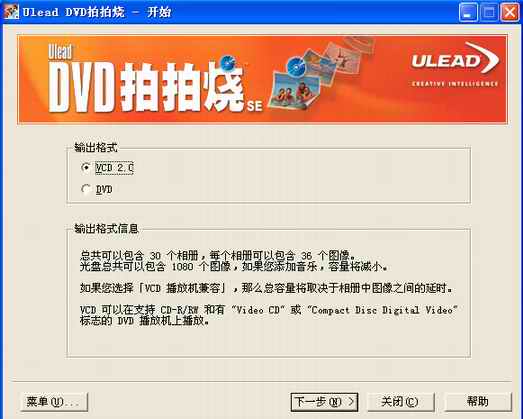
1.安装《DVD拍拍烧》后,单击它的快捷启动按钮,弹出一个“开始”控制面板((图1)),在这个控制面板中有VCD2.0和DVD两个选项。在下面的“输出格式信息”栏中,你可以看到相关选项的输出格式性能。这里两个选项的操作方法一样,我们以DVD为例。
2.选择DVD选项点“下一步”,在弹出的对话框中点“创建相册”,在这里的操作一目了然((图2)),在“文件夹树窗口”中找到你的照片路径,然后在文件窗口中选择要添加的照片,按“添加图像”按钮后,你的照片就出现在图像卷轴栏中,在图2中你可对图片做编辑处理,如旋转、删除等。点“相册标题”按钮可以给相册输入标题名称,如“我的个人影集”背景音乐可选择你喜欢的音乐。延时对话框中可决定图像之间的时间间隔。一切完成后按“完成”结束。
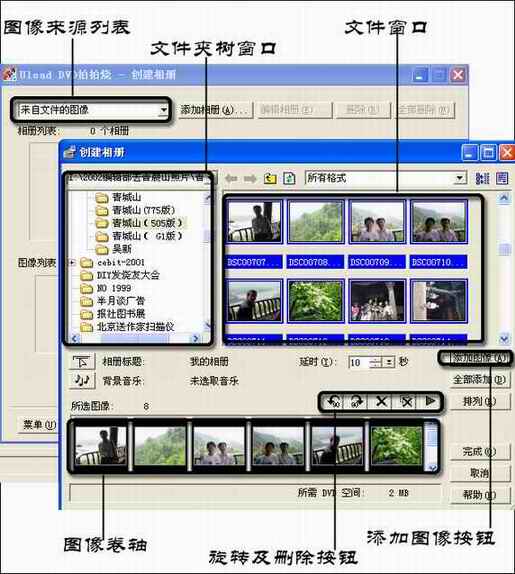
注意:在图像来源列表中有三个选项:来自文件图像是用你电脑中的图像来创建相册。Ulead Photo Explorer文件是导入已有的Photo Explorer幻灯演示文件,不过在将Photo Explorer幻灯演示文件导入进来后,幻灯片的专场效果、视频和相册延时功能将被丢弃。当在文件中使用了多个音乐文件时,只有第一个兼容的音乐文件将被导入到相册中。已有的项目文件是指打开一个对话框,你可在此打开先前保存的《DVD拍拍烧》项目文件。
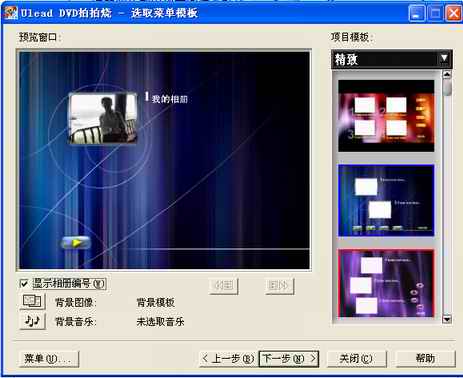
3.单击“下一步”,出现“选项菜单模板”,在“项目选项”中提供了多种不同布局的模板,其中一些非常漂亮,也十分具有个性,下面我们选择其中的“精致”主题吧。你下拉滑杆找找你理想的模板吧。哇!这里的模板漂亮哟?像我这等懒人也可做出这么专业的模板效果出来,太爽了吧!,如((图3))所示。别只顾着高兴,还是选一个好看的吧,在你选择的模板的缩略图上双击鼠标左键就可以应用到预设的模板布局中。
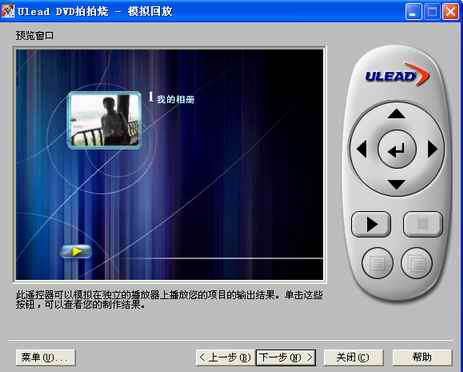
4.单击“下一步”,出现“模拟回放”在这里你可预览所创建的相册和选择菜单的行为方式。用旁边的遥控器,可以模拟所创建的DVD或VCD相册的方式。((图4))
5.点“下一步”,出现“决定输出选项设置”窗口,单击“浏览”可以保存创建文件的位置,如果是要刻录成光盘,在CD/DVD刻录机选项中指定刻录DVD或VCD相册的驱动器,以及刻录速度。
6.点“下一步”出现“完成”窗口,这里要决定相册使用的输出选项((图5))。在“输出选项”下面有三个选项分别是:创建DVD文件夹,是指在硬盘上创建DVD卷,也可以让用户用电脑上的DVD播放软件来查看此文件;创建光盘镜像文件,是指在硬盘上创建光盘镜像文件,这是刻录到光盘时所使用的文件;刻录到CD/DVD,是指将DVD或VCD相册刻录到光盘中。
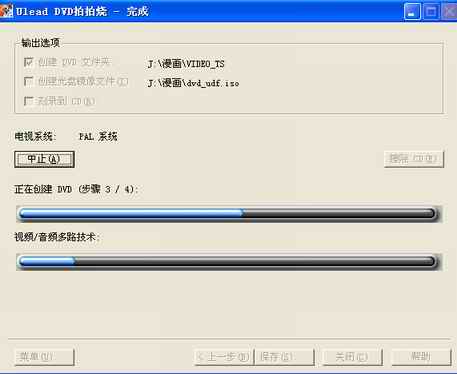
7.点“创建DVD”,现在你可以看到下面的两个进度条的变化,很快转换结束了,你的DVD也就保存到你的硬盘当中了。如果你按下面的“保存”按钮,可以让你将当前的相册保存为“DVD拍拍烧”项目文件。此操作让你在将来可以打开并编辑此文件。
编后:“DVD拍拍烧”的功能十分单一,有点“快餐化”的特点。一般在十分钟内就可以掌握它的全部功能,对个人来说非常实用。它还可以导入已有的Photo Explorer幻灯演示文件,然后刻录成VCD。这一功能很适合教师。