制作奇异的自然景象(上)
软件世界
图片合成技术是设计中最常用的方法,在Photoshop中合成图片,那是目前最好的选择。在这次的“与高手过招”中,将学习图像合成中的几个经典技巧。为使学习的过程轻松有趣,我们以图说的方式来介绍将两张普通的风景图片合成一张奇异的自然景象((图1))。整个制作的过程将分为上下两次进行。
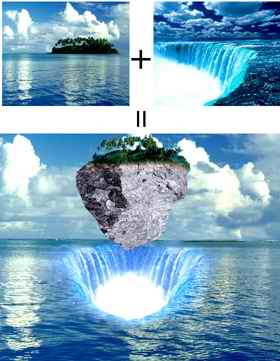
图片处理基本功──抹图
抹图是图片合成的基本功,也是高手常用的招数。这里的抹图不是要你将图片乱抹一番,这个“抹”是要讲究技巧和方法的,这一步抹得好不好,直接影响作品的质量。为保证学习的质量,请你到http://software.yesky.com/design/1.jpg网址下载我们给你提供的原图片。
学习重点
“图章工具”一直是Photoshop中一个充满神奇色彩的工具。这一次我们来看它到底有多神奇。别小看它哟,能从这一次实例学习中掌握好它,那你就很不错了。
实例操作
到提供的下载地址下载本实例的图片,导入Photoshop中。点取工具箱中的“直线选取工具”,将图片中的岛屿部分勾选出来(这一步不必勾得太细致,后面我们还要对它再次作处理),如((图2))。
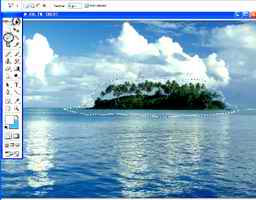
按键盘上的“Ctrl+C”键(拷贝),接着按“Ctrl+V”(粘贴)。现在图层面板中新增加了一个图层1。在图层面板中将新增的图层1的眼睛图标关闭,回到背景层并把它作当前层。我们将图层1拷贝并保留是因为在下期的实例中会派上用场。
点取工具箱中的“图章工具”,在图章工具的属性控制面板中选择一个边缘较柔和的笔触,笔触大小设置为“40”((图3))。
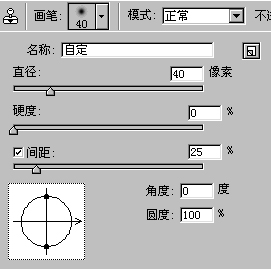
按住“Alt”键不放,将光标移到((图4))的图章位置,单击鼠标左键后放开Alt键(这一动作是确定所选取的点为源点,下一步我们要涂抹的部分就是以源点为基础)。
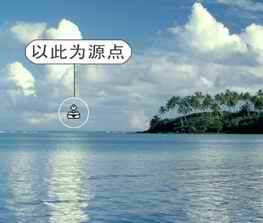
将光标移到图中的岛屿上,按下鼠标左键不放,小心涂抹。此时,可以看到涂抹的部分就是随着鼠标光标移动的部分((图5))。
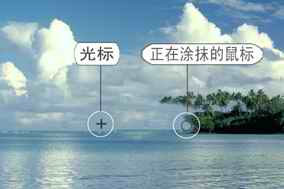
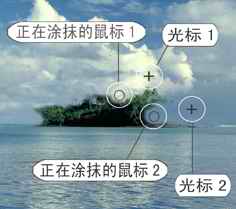
技巧:在这张图片中为使天空和水面过渡自然,在涂抹时,最好让光标和涂抹的鼠标保持平衡。在涂抹岛屿的时候,别只顾一时的高兴乱涂一番。如果只采取一个地方作为源点,整个涂抹的结果就是重复、再重复,毫无自然可言。为使涂抹过的部分逼真自然。涂抹的时候需要根据图片周边的变化,选择不同的起点做源点,如((图6))我们对两处地方采取不同的源点做比较。你想想为什么要这么做呢?
抹完的效果如((图7))。可能你第一次还不能达到这个效果。那你就多试验几次吧。这一工具可是高手们修复图片常用的法宝。只有反复地试验,才能做出好的效果来。例如用大小不同的笔触来对细微的地方修补也是很必要的。
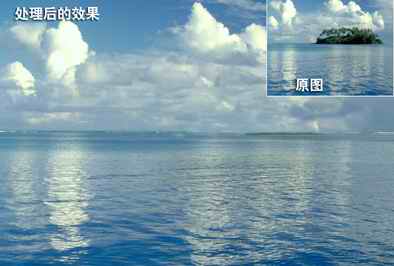
将文件起名为“底图”并保存。第一步工作结束。下期我们将把另一幅图片移植进来作进一步处理,处理完的效果如图((图1))所示。
编后:下期我们将学Photoshop中另一个神奇的工具“复原工具”的使用。为打好下一步的基础,今天的实例你反复地练习几遍吧,别偷懒哟。为检查你的成果,到http://software.yesky.com/design/2.jpg去下载我们处理好的图片拿来同你处理的图片做个比较吧。