为你的桌面『增容』
软件世界
如果你打开了过多的程序或文档,当你手忙脚乱地在任务栏上切换窗口时,是不是感觉桌面太小,要有多个桌面该多好啊!也许,Virtual Desk就能满足你的要求。
Virtual Desk可以让你轻松拥有多个桌面(下载地址:http://www.easyfp.com/virtualdesk/download/virtualdesk.exe,未注册版能建立四个虚拟桌面),你可以在一个桌面中打开工作中要编辑的文档,另一个桌面中打开休闲的游戏程序,如果旁边有人过来了,你可以立即从游戏桌面切换到工作桌面。是不是动心了?那就快跟我来吧。
安装完成后,会自动在系统托盘区显示该程序的图标。为了用起来更顺手,我们还是先来设置一下软件吧。在程序图标上单击鼠标右键,选择“Configuration”,弹出设置窗口,程序的所有设置都可以在这里完成。
1.一般设置
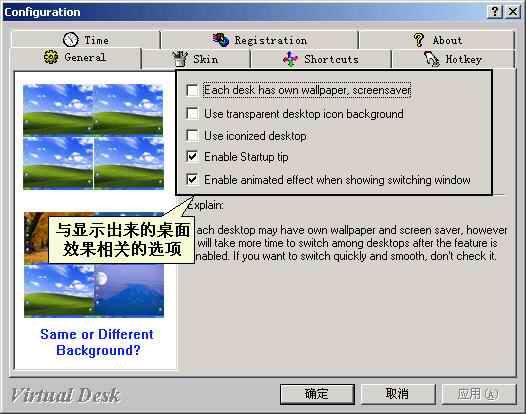
在设置窗口中选择“General”标签,在这里可以设置桌面显示及内容的一些选项,右侧选项从上至下依次为:使每个桌面都有自己的墙纸及屏保、使桌面图标、文字透明、显示预览图标、程序开始时提示、设置显示特效。在这里我们可以把它全部勾选上((图1))。
2.更换皮肤
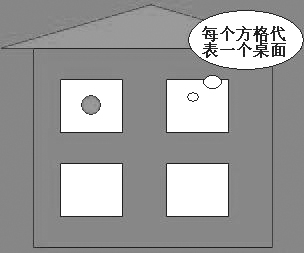
单击“Skin”标签,然后在左栏中选择皮肤,如选择“SmallHouse”,“确定”后,将鼠标放在系统托盘区该程序的图标上,出现((图2))所示的窗口,其中每个小方格代表一个桌面。
3.快捷设置
选择“Shortcuts”标签,勾选第一项(随Windows启动自动装载)与第三项(勾选此项会在任务栏建立四个小图标,如((图3))所示,方便桌面的切换)。

4.热键设置
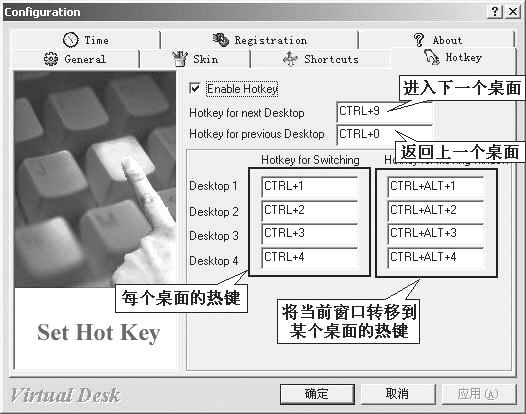
进入“Hotkey”标签,勾选“Enable Hotkey”选项,在“Hotkey for next Desktop”后的输入栏中单击鼠标左键,然后再在键盘上直接按键进行组合即可(如要设置成“Ctrl+A”,则可在键盘上同时按住“Ctrl”与“A”两键)((图4))。
5.桌面切换
经过上面的设置,我们就可以轻松地使用多个桌面了。
把指针移向托盘区中的Virtual Desk小图标,此时弹出图2所示的窗口,从中选择第一个桌面,假设笔者打开一些图像制作的软件窗口;再以同样的方法选择第二个桌面,再打开另一类窗;根据需要,我们可以选择第三个、第四个桌面打开另一些程序。
当我们要在各桌面进行切换时,可把鼠标移向托盘区中的Virtual Desk小图标,从弹出的窗中选择不同小窗即可显示不同桌面(注意:指针指向小窗时会有提示出现,这可使你更好地了解该桌面中的内容),或点击图3中任务栏里的四个图标,也可以快速切换不同的桌面。
提示:我们还可利用前面设置的快捷键来进行操作,如按一次“Ctrl+A”可进入下一个桌面。
现在,你的一个桌面一下子变成了四个,不用再在任务栏费力查找你想要的窗口了吧?