要美丽,其实挺容易
软件世界
好不容易得到心仪已久的MM照片,想用电脑把她处理得明媚动人,可自己的图像处理水平很差。还好,笔者找到了几个处理照片的小软件,即使是超级菜鸟,用它们也可以制作出专业效果的照片来,MM拿到照片后,会惊讶地说:“哇,原来我这么漂亮啊!”
我们可以从http://download.pchome.net/design/image/5960.html下载到四个免费的图像修正小工具(已汉化),这几个图像处理工具号称是专用于数码相机的,其实也可用于它支持的任何格式的图像文件,处理由数码相机拍摄和扫描仪扫描而得到的照片更是它的专长,即使你完全没有这方面的专业知识也没关系。
安装完成后,在安装目录PhotoFix中可以找到这四个小工具。每个工具的使用都非常简单,运行后载入要处理的照片,然后拖动相应的滑块到合适的位置即可。
一、光影绮丽──ColorCastFX
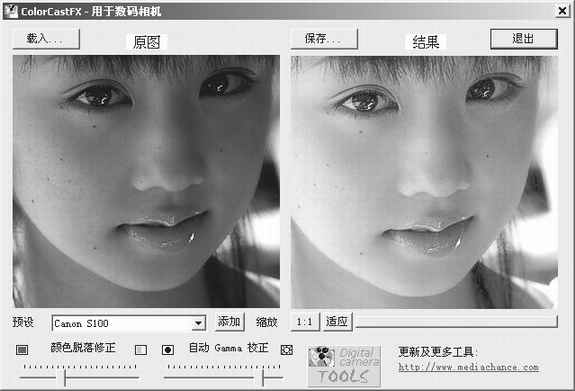
如果曝光不足,或在光线不好的环境下没有使用闪光灯,就会使照片画面变得阴暗。如果这类照片再用扫描仪扫入电脑会变得惨不忍睹,小心MM看到了之后吓晕过去。而ColorCastFX能很好地修正照片的这类缺陷。
ColorCastFX通过Gamma校正和颜色脱落修正来调整画面的明暗、色彩和对比度,你不用了解这两个过于专业的名词,只需将两个滑块调整到你满意的地方就行了。
1.将“颜色脱落修正”的滑块向右拖,画面的颜色整体上更偏向于蓝色,向左拖则偏向于黄色。
2.将“自动Gamma校正”滑块拖向右边,则画面逐渐阴暗,拖向左边则画面逐渐明亮。
3.“预设”下拉列表中已经预先设置了一些专为某种型号的数码相机优化过的方案,你可以试试其中的方案,也许有不错的效果。
4.你想看到细节的效果可以按“1:1”的按钮,按“适应”按钮则可以看到照片的整体效果。怎么样,效果还令人满意吧?调整好了别忘记“保存”后再退出(如(图1))。
二、倩影丽姿──Digital Camera Enhancer
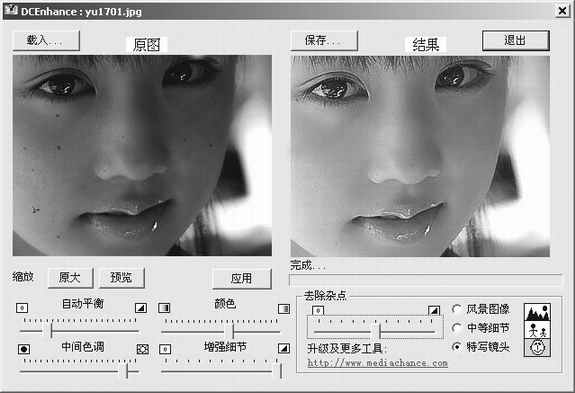
Digital Camera Enhancer的用途和ColorCastFX有点类似,适于处理光线不好(室内、阴影等)时拍摄的图像,不过它还能去除杂点和平滑图像,用于处理人物肖像和特写镜头时效果尤其明显。
1.“自动平衡”可以将图像的各个色彩参数自动进行调整,它将最亮、最暗像素点颜色定义成为白色、黑色,对中间色进行按比例重新分配,这样会使图像看起来更柔和。
2.“颜色”滑块用于调整色彩的饱和度,向右拖动可以增加色彩的饱和度。
3.“中间色调”对曝光不足的照片十分有效,通常将滑块向右移到3/4处。
4.“增加细节”会产生类似“锐化”滤镜的效果,可让图像轮廓和线条更加清晰。
5.“去除杂点”可以去除图像上的杂点和皮肤上的斑点,但一定要注意图像类型的差别(风景、中等细节、特写),如果将特写镜头用于风景图像,它会将草和树的所有细节都弱化、消除,这样图像看起来就会很不自然(如(图2))。
三、肤如凝脂──ClearSkin FX
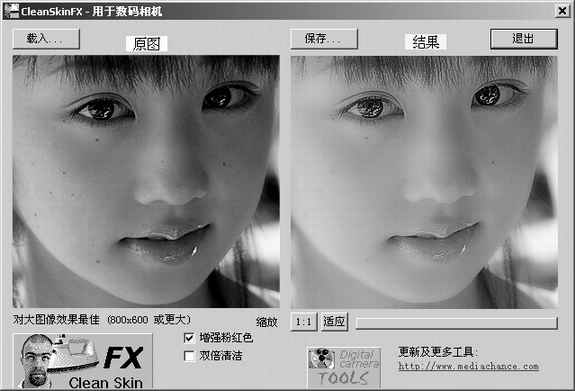
脸上的小痘痘固然是春青的标志,但喜欢它的人并不多,有了ClearSkin FX,就不用担心小朋友对着照片上的小痘痘数数了,它还能让MM的肤色更加美丽,更加娇嫩动人。
这个软件的使用很简单,“载入”照片后它能自动处理,如果你不满意还可以选择“增强粉红色”或“双倍清洁”,如果第一次不行,还可在保存后,再载入处理过的图片进行进一步的处理。处理过的照片脸部会变得光洁润滑,线条和边缘会更加明晰,肤色也会更加娇艳动人(如(图3))。
四、怀旧时光──Bworks
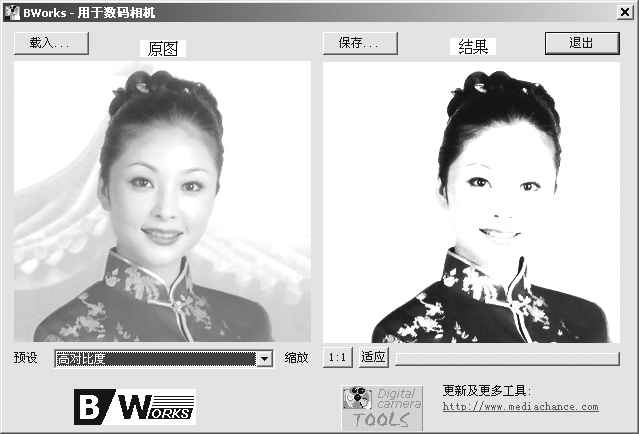
让新照片变得看起来有些年头,是不是更具浪漫气息呢?Bworks可以让你轻而易举地做出多种风格的旧照片。
在“预设”下拉列表中提供了16种风格可以让你选择。它可以立刻让照片变成那种有些发黄,有些模糊,充满了年代感与怀旧浪漫情调的黑白照片(如(图4))。