PerfectDisk 2000──让碎片整理更完美
软件世界
经常在电脑硬盘上安装或删除文件,时间长了,硬盘上存储的文件就会凌乱不堪,磁盘存取资料速度相应变慢,严重影响系统效率。这时我们就需要对磁盘进行一番整理了。
一、了解磁盘整理
1.为什么要进行磁盘整理
频繁安装或删除文件,会在硬盘上产生大量的“碎片”。这是因为文件最初在磁盘中是连续存储的,随着用户不断增删文件,磁盘中会逐渐出现许多不连续的空间,此时把文件存储到磁盘中,文件会随机填充这些空间,而不是存储在连续的空间里,即文件可能被分割成许多部分。
磁头在访问这些文件时,就要多次定位,速度自然没有一步到位快了。就像一套书,如果每一本零散地摆放在书架上的各个角落,我们要收集齐这套书,就要费一番工夫,而如果每本书都放在一起,我们就可以很快找到整套书。所以为了提高电脑访问文件的速度,就有必要将包含碎片的文件重新整理、合并,使它们连续存放,这个过程就是碎片整理。
2.选用合适的工具
目前系统中都自带了磁盘整理工具(可在“开始→程序→附件→系统工具→磁盘碎片整理程序中”找到,具体使用方法参照2002年第28期专题版文章),但Win9X/Me中的碎片整理程序速度实在太慢,现在的硬盘动辄几十GB,整理一次需要很长的时间;Win2000/XP中集成了著名碎片整理工具Diskeeper的OEM版,虽然速度、性能都有很大程度提高,但比起Diskeeper的完整版,许多好用的功能都没踪影了。
鉴于此,许多第三方碎片整理工具脱颖而出,像以速度著称的Vopt XP、大名鼎鼎的诺顿Speed Disk……但是这些工具有的通过整理碎片时偷工减料的办法获得速度的提升;有的只以商业软件形式发布,养在深闺难结识。笔者多方苦寻,终于找到了令人满意的PerfectDisk 2000,它强大的功能可以让碎片整理更加完美。
二、PerfectDisk的特点
PerfectDisk与其他第三方磁盘整理软件相比,有很多与众不同的优点:
1.使用文件优化专利技术SMART Placement,能根据文件使用频率重新安排它在硬盘中的位置,使经常被访问的文件靠近硬盘中心,不常用到的文件放置硬盘外侧,从而提高常用文件的访问速度,达到优化文件系统整体性能的目的。
2.能够优化启动文件,提高系统启动速度。
3.通过独特的联机、脱机整理方式能够对普通数据文件和系统文件进行全面整理。
4.可以通过一台工作站方便、快速地整理网络中的所有机器的磁盘。
5.硬盘剩余空间需求低,5%即可(同类工具大多要求15%以上)。
6.针对海量硬盘进行专业设计,即使是企业级的RAID阵列或者1T(1T=1000G)的容量,同样适用。
从http://www.raxco.com可以下载PerfectDisk的30天试用版,大小约10MB,下载前需要进行简单的注册。安装时,软件将自动根据用户操作系统类型选择安装不同版本,Win9X/Me将安装4.0版,而Win2000/XP将安装最新的5.0版。从http://www.skycn.com/soft/2742.html可以下载针对Win2000/XP版本的汉化文件。本文将以5.0汉化版为例,介绍如何完美实现磁盘碎片的整理。关于4.0版的使用方法,可参照此文。
三、碎片整理三部曲
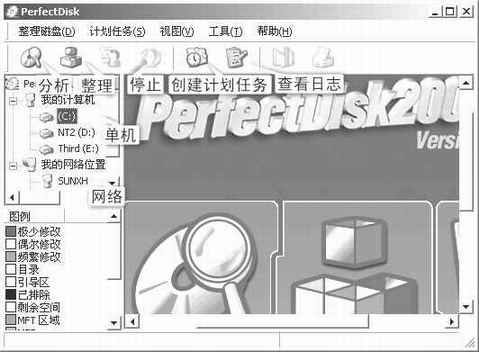
从开始菜单中启动PerfectDisk,首先会出现30天试用的提示,然后会进入精美的主界面。主界面左侧直观地将计算机分为单机和网络两部分,左下方是图例,右侧是具体操作显示区((图1))。
1.磁盘分析
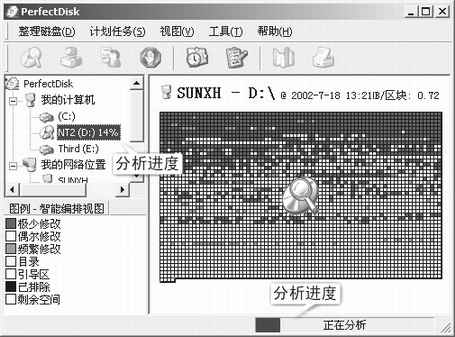
硬盘是否需要整理,可以通过“分析”来确定。首先选择要整理的分区(也可选择“我的计算机”对所有分区操作),然后点击“分析”按钮开始分析((图2))。
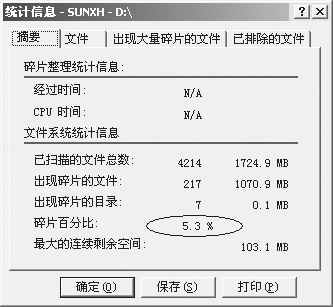
分析结束后会显示统计信息,从该窗口可以获知碎片比例、文件分布图示、包含碎片较多的文件等有用的信息。如果碎片比例超过5%,就需要对该分区进行整理了((图3))。
2.整理磁盘
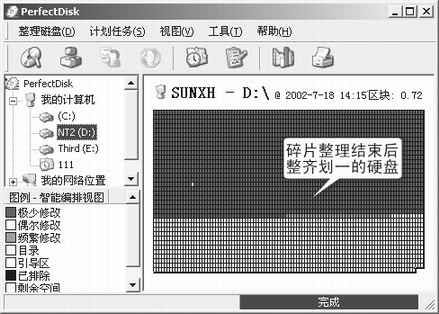
分析结束后,选择需要进行碎片整理的分区,点击“整理磁盘”按钮。现在你可以泡杯香茗,耐心地欣赏右侧杂乱无章的色块向一起逐渐归拢的动画了。香茗品完了?碎片比例也该降为零了吧!从图示区也能看出,整理后的分区变得连贯整洁((图4))!
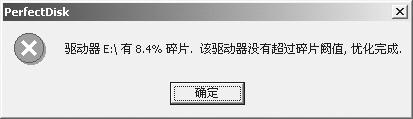
提示:如果只想在碎片超过某个比例时才进行整理,可以用鼠标右键单击某分区,选择属性,在弹出窗口中指定碎片百分比阈值。当碎片比例低于此值时,即使按下整理按钮,也只会进行分析和优化,并给出未进行整理的提示((图5))。
3.计划任务
如果不希望在系统慢如蜗牛时才想到碎片整理,那就把工作交给“计划任务”吧。
点击“计划任务→创建本地计划任务”,按照向导提示依次进行如下操作:“为任务命名→选择要整理的分区和整理方式(同时还是依次)→选择文件类型(联机或脱机)→设置开始时间和循环周期”。
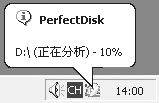
到了预定时间,即使未启动PerfectDisk,它也会在后台“偷偷”启动按原计划执行任务,并在托盘区显示执行进度((图6))。右键单击任务名称,可以编辑、删除和禁用计划任务。
四、进阶应用
1.远程整理
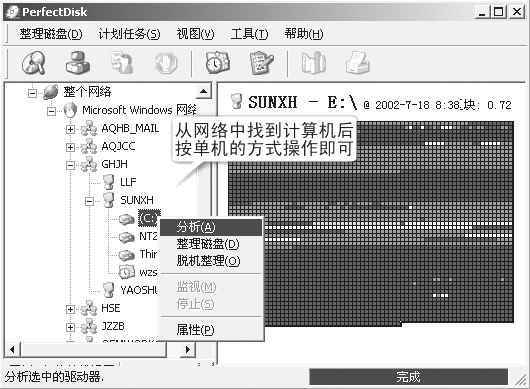
如果你是公司网管,那么通过PerfectDisk就能方便地整理网络中的每台机器。PerfectDisk启动时将自动分析当前网络状况,然后在左侧列出网络结构,打开工作组,找到要整理磁盘的计算机,像操作单机一样对磁盘进行分析、整理即可((图7))。
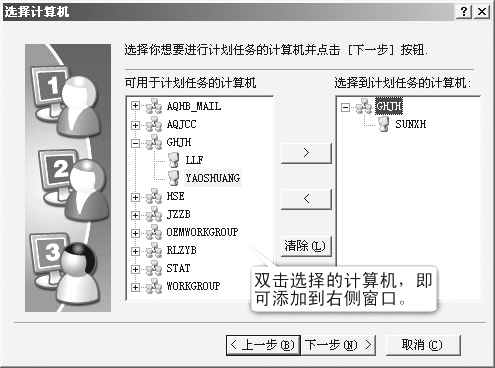
此外,利用PerfectDisk还能创建网络计划任务。点击“计划任务→创建网络计划任务”,输入任务名称后进入计算机选择界面,打开工作组,选择计算机((图8)),其他步骤和单机操作相同。如果想查找网络中某台计算机当前的计划任务状况,只需点击“计划任务→计划任务查询”进行查找即可。
2.脱机整理
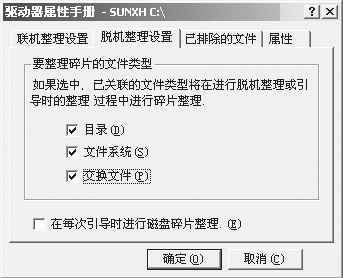
PerfectDisk默认进行联机整理,即不对系统文件进行操作。如果希望对目录(Directories)、虚拟内存交换文件(Page Files)和系统文件(System Files)等操作系统当前可能正在使用的文件进行整理,就要用到脱机整理功能。右键单击要整理的分区,选择“属性→脱机整理”设置,选择要整理的文件类型并确定((图9))。
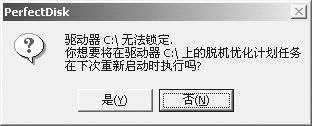
右键单击分区,选择脱机整理,PerfectDisk将对所选分区进行脱机整理。如果所选分区为系统分区或存在正被调用的文件,系统将提示该分区无法锁定,询问是否在系统重启时执行操作((图10)0)。如果选择“是”,下次系统重启时,将首先进行碎片整理。
3.文件优化或排除
PerfectDisk在整理碎片时将根据修改时间先后对文件重新编排,不常用的文件将被移至硬盘外侧。“修改时间”可以通过右键单击分区,选择“属性→联机整理设置→智能编排”进行设置,也可选择不进行智能编排。在分区属性窗口中选择“已排除的文件”可以设置哪些文件不参与碎片整理。
4.高级配置
如果不存在网络环境,可以点击“工具→高级配置”,选择“单机”,避免软件每次运行时都要搜寻网络;在“高级配置→日志设置”中,可以设置哪些文件需要记录到日志文件里,并能在此维护日志文件;“自动更新”选项卡可以保证及时获得软件最新版本。