前前后后看电脑
专题快递
编者按:
当喧嚣的校园寂静下来,就知道暑假来了。
同学们像鸟儿一样“飞”出学校,或参加社会实践,或游山玩水,或戏水于碧波之中。
也有人刚把垂涎已久的电脑搬回家中,准备开始学习如何驾驭它,却不得其门而入。
因此我们特地为这些朋友准备了一个系列的专题。
首先我们从结构上去理解电脑,看清它的五脏六腑。然后和电脑的“大管家”Windows会面,最后去领略电脑各种缤纷的应用。
让我们从这里开始,步入软硬高手的行列。
一、电脑基本组成
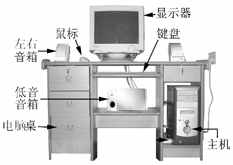
家用电脑一般包括:主机、显示器、键盘、鼠标、音箱、Modem等部分((图1)),核心部件在主机内部。主机有立式和卧式两种,性能上没有差别,价格也相差不大。目前流行立式机箱,因为散热好,又容易扩充。
二、电脑面板布置
我们先看看电脑前面的开关按键和指示灯((图2))。电脑形状虽然五花八门,但是面板基本布局都是相同的。都有光驱、软驱、电源开关、复位按键、电源灯、硬盘工作灯等设备。
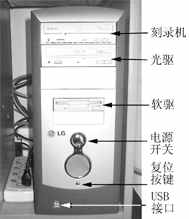
主机上部是光驱,但是随着刻录机和DVD-ROM价格迅速下降,二者大有取代光驱之势,因为刻录机既可以读CD-ROM盘,又可以刻录CD-R或CD-RW碟片备份资料,一举两得。而DVD-ROM可以让我们在电脑上欣赏高清晰度的DVD大片,也是让很多人兴奋的事。
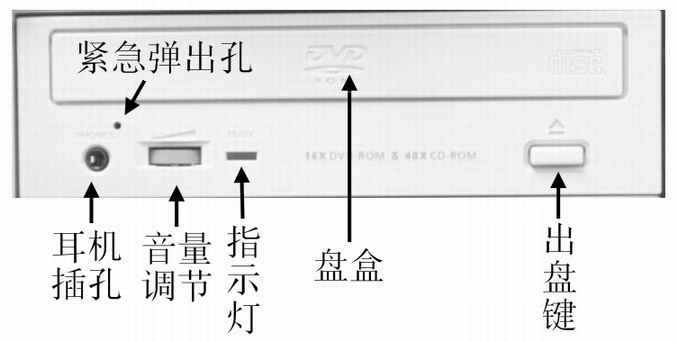
光驱面板上有耳机插孔、音量调节旋钮。播放键用来播放CD音乐盘((图3)),出盘键用来弹出和关闭光盘盒。当读盘时,指示灯显示黄色,没有盘片时不亮。
目前软驱的用处大大减少,主要用于保存小文件。随着闪存盘、移动硬盘的普及,软盘已处于淘汰边缘。
有些电脑在面板前面下部配置了两个USB接口,这样大大方便了用户随时安装/拆卸USB设备。
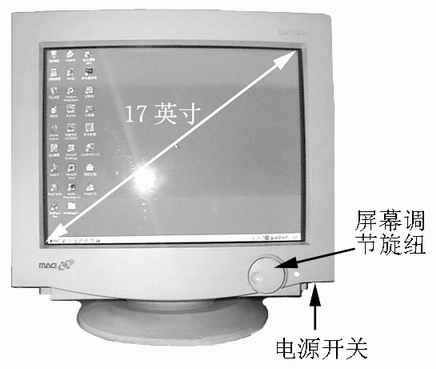
在电脑系统中,显示器如同“脸面”,目前大部分用户配置17英寸的显示器((图4)),17英寸的显示器实际显示区域其实只有16英寸左右。一些显示器采用单键调节方式,按下屏幕调节键时,将显示屏幕调节菜单,旋转调节键可以调整屏幕的亮度及修正几何失真。显示器电源开关一般在显示器下部。
三、电脑背面的接线
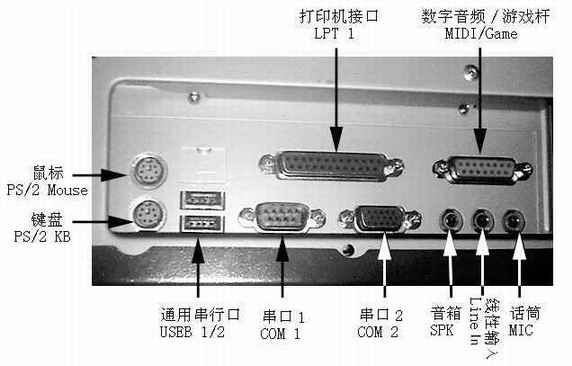
电脑的接线集中在主机后部((图5),(图6)),按照电脑设计规范ATX2.0规定,电脑接口的形状、位置和色彩都有规定。每个插座上都标记了不同的色彩,将插头对“色”入座就行。那么会不会插反呢,一般不会,因为绝大部分接口都是防反插设计的,只要不使大力气,反了会插不进去。
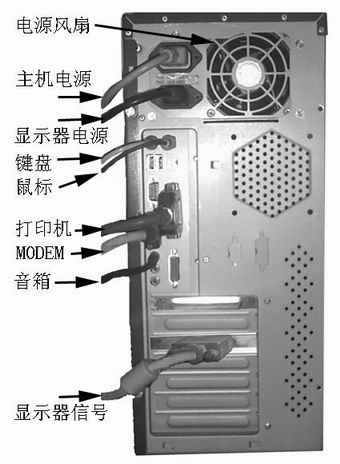
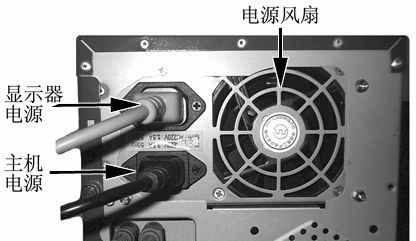
电脑后部最上面的是显示器电源插座((图7)),它是一个3孔D型插座,它下面的3芯D型插座是接电源线的。这两个插座一般较紧,因为太松容易接触不好,产生的电火花会干扰电脑的正常运行。
键盘插座PS/2 KB为6孔圆形插座,蓝紫色。键盘接线插头上有一个插入方向标志,一般为一个简单的“键盘”图形,将标志面朝上,对准插入即可。
鼠标插座PS/2 Mouse的形状、插入方法与键盘的相同,只是插座为绿色。
目前新电脑一般都有4个A型USB通用串行接口。A型USB接口为扁平4芯插座,黑色。插入A型USB插头时,插头空心部分应当朝上。使用USB接口的设备越来越多,如数码相机、扫描仪、打印机、移动硬盘、键盘等。USB接口传输速度比较高,最大的优点是可以带电拔插。
串口COM1/2为蓝色9针D型插座,一般用它连接上网的“猫”。并行接口LPT1为D型,红紫色,25孔,用于连接打印机。
目前不少主板上还集成了声卡,主机背面一般提供3个圆形音频插孔,它们从左到右是:模拟音频输出接口SPK,接音箱的信号线插头;线性输入接口Line In,可以把外部音频设备的声音,比如收音机或Walkman,输入并通过电脑播放出来;话筒信号输入接口MIC,接话筒信号线插头。
最下面的显示信号插座为D型3排15孔,插入显示器信号线后,应当拧紧插头上的固定螺钉,这样保证了信号的可靠传输。
四、电脑内部基本部件
我们在购买电脑时,厂商往往需要说明CPU、内存、硬盘等主要设备的基本配置,这些设备在什么地方呢?拧开立式主机左边后面的盖板螺钉,水平推开盖板,我们就可以看见主机内部的基本情况了((图8))。
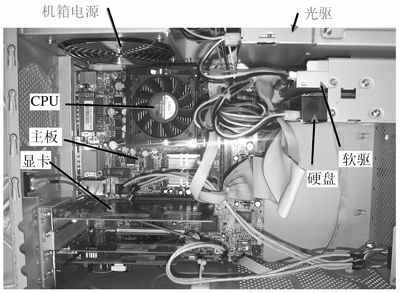
主机上部是ATX型开关电源,它的工作是将220V的交流市电转换成为电脑工作需要的3、±5、±12V直流电压,电源功率在200~300W之间,它的散热风扇是电脑噪音的发源地之一。
机箱中的主板上安装有:CPU、内存条、显示卡等设备。机箱右边是光驱、软驱、硬盘等设备,由于它们含有机械部件,因此工作时应避免震动,尤其是当我们看到主机面板上硬盘灯在闪烁时,不要震动主机,因为此时硬盘正在工作,特别害怕震动。
电脑系统的工作过程虽然复杂,但是系统组成相当简单,因此每一个用户都可以自己接线安装。