OE搬运工──OE Backup
网络与通信
上网现在已经很普遍了,收发邮件已成为了我们的生活内容之一。邮件工具Outlook Express(以下简称OE)是大多数Windows用户收发E-mail的不二选择,但一遇到重装操作系统的情况,如何备份OE中的邮件、设置、账号、规则、签名、IE收藏夹等就成了一件很麻烦的事情,手工备份既费事也不保险,对于电脑新手来说更不可取。我们可以请这款名为Outlook Express Backup(以下简称OE Backup)的软件来帮帮忙。
OE Backup是一款共享软件,下载地址:http://www.genie-soft.com/download/oebackup.exe,汉化补丁:http://sz.onlinedown.net/down/HB_OEBackup_Bmxboy.exe
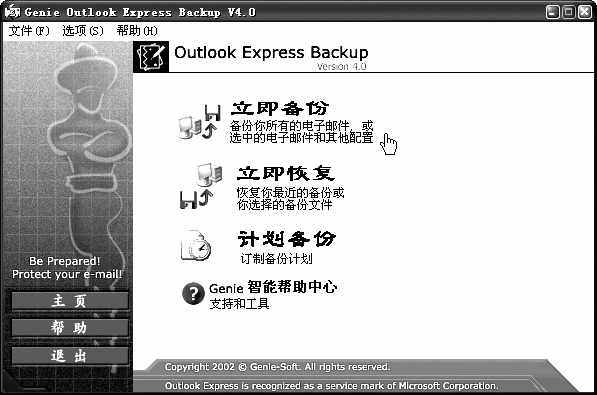
运行安装程序,一路NEXT(YES)即可完成安装,再运行汉化补丁。新版本的OE Backup采用了Win XP风格的菜单,其主界面如((图1)),共有三个功能:立即备份、恢复、计划备份。
立即备份:
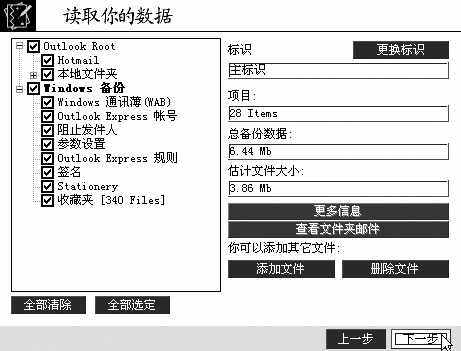
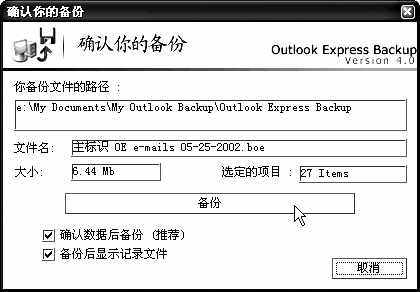
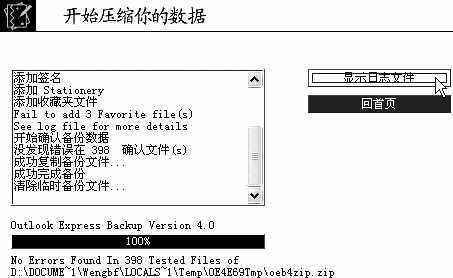
程序提供了两种备份类型:备份到硬盘(.boe)和自解压文件(.exe)。所不同的是前者恢复时需OE Backup,后者直接执行即可恢复。两种备份方法完全一样,制作的备份文件还可以用密码保护,保护自己的隐私邮件。接着下一步“读取数据”,如((图2)),用户只需在左边的列表中选择需备份的项目,右边窗口显示了项目数、数据大小和备份文件大小,很明显,程序采用了压缩技术,压缩率还蛮高的哟!点击“下一步”,确定备份的路径和名称,再次“下一步”,程序弹出如((图3))的确认窗口,单选框“确认数据后备份”是备份完成后验证数据的正确与否,选中后也延长了备份时间,如果设置无误的话,点击“备份”即开始备份数据,如((图4))。如果用户选中图3的“备份后显示记录文件”,那么备份完成后还会显示日志文件,如果未选中的话可以点击“显示日志文件”即可查看。
立即恢复:
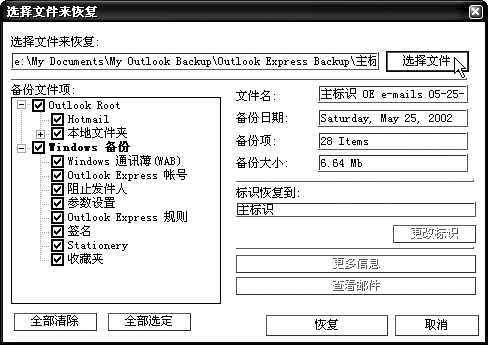
前面说过,BOE格式的备份文件的还原须执行OE Backup,点击图1的“立即恢复”,弹出“选择文件来恢复”窗口,点击“选择文件”打开上次备份的BOE文件,输入正确密码(如果有的话),程序马上开始扫描备份文件,一会儿就可看到具体文件项,如((图5))。按钮“更多信息”和“查看邮件”只有在文件项列表中选择具体的邮件文件夹时才为可用状态,选择好需要恢复的内容,点击右下的“恢复”即可。另外EXE格式只是集成OE Backup的恢复程序,运行后点击右上角的“Read Backed up File”,输入密码后程序开始读取数据,再点击“Restore Now”即可开始恢复。另外,对计划备份功能有兴趣的用户可以试一试,这里不详谈。
有了OE Backup,备份重要数据方便、快速。心动的你还不赶快把它请到电脑中为你效劳!