局域网办公技巧三则
网络与通信
局域网办公,不再是个新鲜名词了。但作为网管的我也面临一些问题:单位里大部分用户的计算机、网络应用水平并不高,即便是实现简单的文件共享或传输,也要我手把手教。为了减轻平时网络维护和“教学”工作的压力,我不得不挖空心思把网络环境配置得更简便适用、更“傻瓜”化。下面,我就以本校局域网为实例(操作系统均为Windows Me),把网络办公的几点经验介绍给大家。
一、快速文件发送
学校的各个行政部门之间,或者是上下级之间经常会涉及到数据的交流或者上报。例如,财务处定期要把财务报表上报给校长看;教务科要把各月的教学完成情况上报给教务处长。传统的方式是把这些数据共享出来,然后让主管领导从“网上邻居”中找到这些数据所在的计算机,进入共享目录,然后“复制”、“粘贴”。但很显然,要求领导们有这样好的耐心去查找计算机是不现实的。那么换过来,让上报数据的部门把数据发送过去吧,但依旧要查找计算机,然后“复制”、“粘贴”,还是很麻烦。有更简便,且一劳永逸的方法吗?
当然有啦,我们可以在局域网中利用“发送到”快捷命令来实现。我们就以财务处向校长发送财务报表为例。来详述具体步骤:
1.创建共享目录
首先,在校长张万山的计算机中创建一个目录,命名为“资料上传”,然后将它设为“完全共享”。当然,最好设置一个完全共享的密码,以防止非认证用户取得重要数据。
2.添加进“发送到”菜单
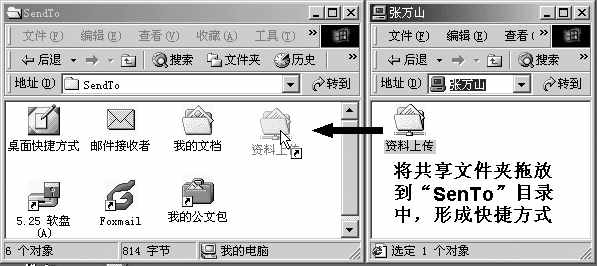
在财务处找到那台向校长发送财务报表的计算机,打开它的“网上邻居”,找到校长的计算机,此时能够看到“资料上传”文件夹已经共享出来了。然后打开另外一个窗口,进入本地计算机的“Windows\SendTo”目录,从“网上邻居”窗口中将“资料上传”文件夹拖放到“SendTo”目录中((图1)),这时,系统会在“SendTo”目录中创建一个连接到校长计算机共享目录“资料上传”的快捷方式。
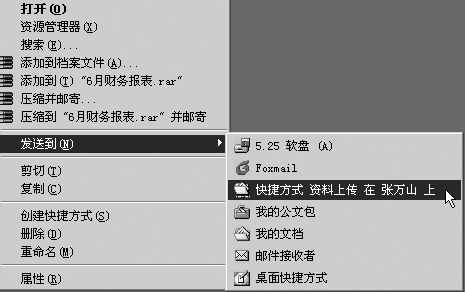
现在,我们用鼠标右击这台财务处计算机中的任意一个文件或者文件夹,在“发送到”菜单中,就已经多出了“快捷方式 资料上传在张万山上”一项((图2))。选择它,单击鼠标,就将文件或者整个文件夹发送到校长计算机的共享目录中去了。再也不需要在“网上邻居”中去查找计算机,以及“粘贴”、“复制”了,这不是很方便吗?
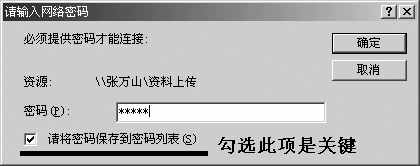
注:第一次发送时会要求输入密码,将上一步中创建的完全共享密码输入,然后勾选“将密码保存到密码列表”((图3)),“确定”即可,以后就不会再重复这步了。
二、实名管理计算机
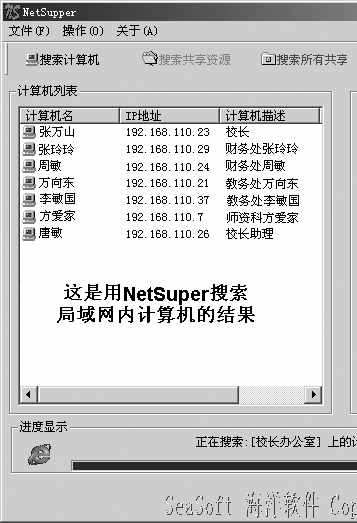
为了更方便地管理局域网中的计算机,也为了这些计算机相互访问更方便,我将学校行政部门的计算机全部以实名方式实行管理。例如:财务处的所有计算机都将“工作组”设定为“财务处”,然后“计算机名”用各自操作者的名字命名,而“计算机说明”中,则注明是“某某部门某某人”。现在用NetSuper等工具列表看看,是不是一目了然了((图4))?而对于用户而言,这样做也有很大的意义。例如:用户在需要访问某台计算机时,根本就不需要知道它的IP地址,直接用计算机名(即操作者的名字)来查找就可以了。
三、NetMeeting实时通讯
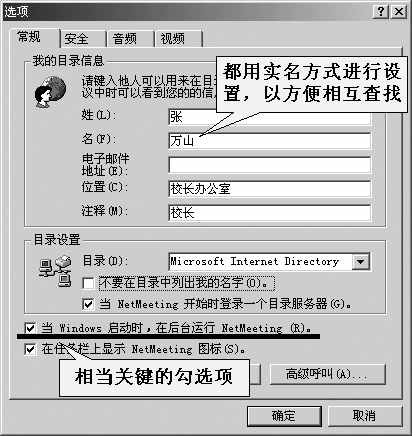
NetMeeting是Windows自带的一个实时通讯工具,通过它,可以实现两人或多人的实时交流(打字或者语音)。NetMeeting在办公领域有着相当大的用途,特别是在局域网中,只是很多单位并没有真正将它利用起来。现在,我给各行政部门的计算机全部配置了耳机和麦克风。然后,我将这些计算机的NetMeeting全部设置好。这里要特别提请大家注意:和计算机的实名管理一样,NetMeeting的用户也必须采用实名方式进行设置,以方便相互查找和交流。((图5))是张校长的NetMeeting设置对话框,请注意,除了用实名设置以外,一定要勾选“当Windows启动时,在后台运行NetMeeting”项,这样才能保证计算机开机后NetMeeting会自动启动。其他计算机的设置与此相同。
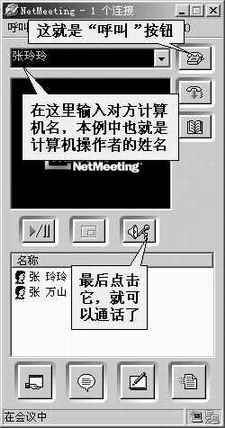
现在,只要上班开机,各个计算机用户便可以相互通过NetMeeting进行交流了。具体方式是:双击屏幕托盘区的NetMeeting小图标,会弹出NetMeeting的主界面。由于采用了实名设置,需要找谁,就直接在呼叫栏中输入谁的名字,然后点击“呼叫”按钮((图6))。这时对方计算机屏幕右下角会出现呼叫请求,“接受”以后,双方就可以进行通话了!由于局域网传输速度快,语音相当清晰,完全可以取代电话。这样,既节省了电话费,又实现了办公自动化。对于小型单位来说,NetMeeting通讯极具实用价值!
怎么样,看了上面介绍的三个局域网办公经验后,朋友们是不是受到了极大的启发呢?那就赶快去实践吧。如果还有什么问题,欢迎来信交流,我的E-mail是wuss@21cn.com。