让视界“绿”起来
硬件周刊
众所周知,与CRT显示器相比,有“绿色显示器”之称的LCD(Liquid Crystal Display)显示器,有着诸多无可比拟的优势:无辐射、不闪烁、无散热影响、颜色失真近乎为零等。随着LCD显示器价格不断下调,我们真切地感受到LCD显示器离普通家庭用户越来越近了。
目前市面上销售的LCD显示器及笔记本电脑使用的液晶屏幕,大多属于“薄膜式晶体管型”(Thin Film Transistor,简称TFT)。由于TFT具有较好的色彩饱和度和可视角度,因此成为现今LCD显示器的主流标准。一般人所称的LCD,其实就是指这种TFT显示器。
两类用途的差异(图1)
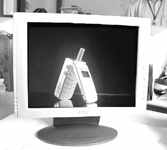
图1
很多LCD显示器厂商都将自己的产品划分为“家用”和“商用”两大类,其实这只是高端与低端、功能简单与复杂之间的差别而已,并没有严格的商用与家用的差异,消费者可以根据自己在办公室或家中的“使用习惯”挑选LCD显示器。
如果购买的LCD显示器打算在办公室里使用,在老板的“监视”下,员工不可能有太多的听音乐、看影片的机会,因此LCD显示器附加的多媒体功能用途不大,建议选购功能少、画质较好的显示器即可。
若购买的液晶显示器是作为家用的,除了显示质量要求较高外,还要求有较好的多媒体效果。此时,LCD显示器内置音箱的好坏就很重要了,消费者不妨增加预算,挑选一台影片播放效果较佳、喇叭音效也不错的机型。
如果办公室或家里的空间相当狭窄,或是预期未来的使用空间将会逐渐缩小,消费者不妨选购具有直立显示功能的LCD显示器,再搭配薄型的电脑主机机箱,不仅可节省办公或居室空间,而且整体搭配也将焕然一新。
购买LCD显示器要注意什么
1.看外观
选购任何产品都是要先看外观的,选LCD显示器更不能例外,LCD显示器的表面是一层易碎的玻璃,如果此玻璃破裂,则整台液晶显示器就立即报废。因此,在日常使用中千万不要碰撞此表面玻璃。在选购LCD液晶显示器时首先就必须仔细地检查该表面玻璃有无裂纹和划伤的痕迹,表面玻璃稍有损伤的LCD显示器最好不要购买。
2.选面积
对于LCD显示器来说,由于它是由液晶板发光,而液晶板是一块非常平整的平板,所以它的屏幕面积即为它的可视面积。一般来说,15.1英寸的LCD显示器和17英寸的CRT显示器屏幕显示面积差不多,而13.3英寸的LCD显示器则和15英寸的CRT显示器屏幕显示面积相似。目前,15.1英寸的LCD显示器已成为主流,它的价格一般大多在4000元以下,而17英寸的LCD显示器价格则要贵很多。对于一般用户来说,如果没有特殊用途,建议选购15.1英寸的LCD显示器即可。
3.看有无“坏点”
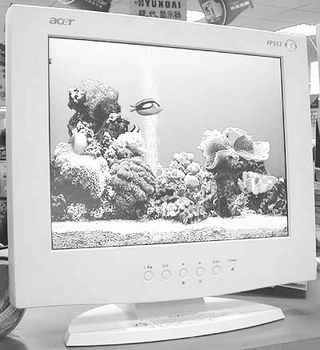
LCD显示器的坏点有两种,一种是“亮点”,另一种是“暗点”,亮点就是始终亮着的点,暗点则是始终都不亮的点。如果我们仔细观察某些液晶显示器,就会发现显示器上有几个特别亮的点,这就是亮点,过亮的点看起来令人不舒服,也无法正常显示图像和字符。一般要求一台LCD液晶显示器的亮点要少于3个,这一点在选购时要特别注意。同样液晶显示器上还可能出现暗点,暗点和亮点一样也是没有办法修复的,所以它们均叫做坏点。同样,暗点多了也会影响液晶显示器正常使用,一台液晶显示器的暗点也要求少于3个。(图2)
那么,在实际选购时该如何检查LCD显示器有无坏点呢?进入MS-DOS方式时,全屏都是黑色的,就可以十分清楚地看出是否有亮点。也可以在Windows桌面上单击鼠标右键,在随之出现的对话框上用鼠标左键单击“属性”,随即会出现“显示属性”对话框,单击其上的“外观”,在随后的对话框上把颜色选为“白色”或“黑色”,“确定”后即会使桌面成为全白色或全黑色,从而可看出它是否有暗点或亮点。
4.注意亮度与对比度
对于LCD显示器而言,亮度愈高,其画面显示效果自然就更亮丽。大家知道,液晶显示器亮度的单位为cd/m2(坎德拉每平方米)。一般来说,市面上许多液晶显示器的亮度值在150~200cd/m2,这种产品的亮度值已能满足一般用户的需求,而一些新一代的液晶显示器的亮度值则可达250cd/m2以上。亮度值高固然表明产品性能高,但笔者认为大家在选购液晶显示器时更应看重亮度的均匀度,也就是无论是LCD显示器屏幕中央还是四周都要求亮度均匀,无明显偏暗的现象。而LCD显示器对比度愈高,其色彩必然更鲜艳饱和并富有层次感,大家在选购时,在价格差不多的情况下,应尽可能挑选对比度值较高的产品,如对比度为300:1的产品。
5.延迟时间(图3)
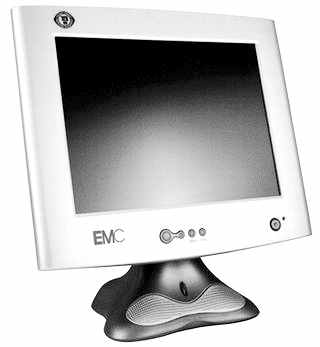
图3
延迟时间就是从输入信号变化到显示器显示出此变化所需要的时间。对于CRT来说,显示延迟时间一般在1毫秒左右,而LCD的延迟时间在40毫秒左右便已经够用,但如果要玩一些屏幕变换比较快的游戏,那延迟时间最好在25毫秒以下。现在已经有很多LCD液晶显示器都达到了这个标准。一般来说,主要用作文字处理的液晶显示器对延迟时间没有特别要求,选购时可不考虑此项指标。
6.注意可视范围
简单地说,可视范围指的是使用者在屏幕前可以看清显示内容的范围。可视范围愈大,自然观看起来更轻松;可视范围愈小,只要观看者稍微变动观看位置,显示内容就可能看不清楚了。可视范围的算法是从画面中间至上下左右四个方向画面清晰的角度范围,角度范围愈大,看得清楚的范围自然愈广,但四个方向的范围不一定对称。当上下/左右对称时,某些厂商会将两边的角度值相加,标示为水平:160°,垂直:160°;也可能分开标示为左/右:±80°,上/下:±80°。对于一般家庭用户来说,15英寸以下的液晶显示器最好能有100°~120°的可视范围,15英寸以上的液晶显示器最好能达到160°的可视范围。大家在挑选LCD显示器时可上下左右对比看一下。
7.选择具有多种接口的机型
接口是指LCD显示器与电脑主机相连接的方式,目前市场上LCD显示器的接口基本上都是传统的D型15针VGA接口。这和CRT显示器是完全一样的,它是一种模拟接口,存在着传输信号易受干扰、显示器内部需要加入模/数转换电路等问题。除了VGA接口外,有些液晶显示器还设置了USB接口和24针的DVI(Digital Video Interface)接口,有的LCD显示器还有S-Video接口、AV接口。大家在选购时可以根据自己的实际需要加以选择。
8.注意其他方面
一些LCD显示器同时附加了一些小功能,比如有USB集线器、音箱、耳麦等,一些LCD显示器还能旋转和挂壁(即将显示器挂在墙上),这会给我们的工作带来不少方便。选购LCD显示器还要注意功耗。相对于CRT显示器而言,LCD液晶显示器的功耗仅相当于相同显示面积的CRT显示器的30%左右。功耗大的机型不仅要消耗更多的电能,而且还会影响液晶显示器本身的使用寿命,所以应尽量选用功耗小的机型。
注意实际检测和测试
在拿到LCD显示器后,从以下几个方面检查:第一,最好是没开过封的,因为像LCD显示器这种东西,不是购买者商家一般是不会开箱给顾客看货的,所以,开过箱的LCD显示器多多少少可能有些问题。
第二,对着配件单,看看配件是否齐全。一般来说除了LCD显示器本身以外,还有电源线、变压器、电脑显示器连线,有的还有音频线、USB连接线、说明书、保修卡、合格证等。
第三,也是最重要的,检查屏幕。主要检查屏幕有无坏点,虽然行业标准规定15英寸的LCD液晶显示器存在3个以内的亮点或暗点是正常的,但最好是没有任何坏点。如果你不介意有一两个坏点的话,这也是个和商家讨价还价的理由。另外还要检查屏幕的亮度是否均匀,一般屏幕中间不存在这个问题,但在四个角上可能发生偏暗的情况,应尽量避免。此处推荐一款软件──Nokia Monitor Test(下载地址为:http://file2.mydrivers.com/tools/tweak/nokia.zip),它可以全屏显示多种单一颜色和文字,由此可以看出有无坏点、亮度是否均匀、文字是否清晰锐利。
进行实际测试时,消费者可以通过下面几种方式进行:浏览网页以观察色彩和文字的清晰度,并观察画面滚动条是否有停滞或残影现象;开启文字处理软件,观察字体是否清晰;开启最高质量的图片,观察清晰度与柔和感;观察影片播放的清晰度,仔细观察放大到全屏幕时的表现,以及影片播放是否有停滞或延迟停顿感。
最后,再试一下该LCD显示器在各种分辨率下的显示情况。虽然LCD显示器的显示方式决定了它的标准分辨率,但并不意味着它在其他分辨率下不能显示,如果该显示器在其他非标准分辨率下能正常显示,并且文字和图像效果与标准分辨率下相差不多,则说明此显示器性能不错。现在的LCD显示器一般都有一个自动设置按钮,有的是AUTO-KEY,有的是I-KEY,其功能都是自动探测当前分辨率并将显示器调到当前情况下的最佳状态(包括分辨率、亮度、对比度、锐利度、满屏等),在检测时也应试一下此键,看其调整效果是否正常。如果该机还有其他附属功能(比如多媒体音箱、USB集线器等),都应一一试用。
在你把LCD显示器买回家后,最好马上接到自己的显卡上试用,看它是否和自己的显示卡相匹配。由于大多数LCD显示器使用的是VGA输入口,所以如果某些显卡的质量不过关,其输出的信号不纯,则可能会导致显示效果出现偏差。如果出现这种情况,你可以考虑换一台LCD显示器。