菜鸟学刷BIOS
硬件周刊
近期,笔者实在不堪忍受2GB小硬盘的折磨,决定买个30GB的硬盘升级。而旧主板BIOS只支持8.4GB以下的硬盘,所以只得硬着头皮刷新主板BIOS了。
以下是笔者的动手经历:
1.找出主板说明书:找出主板的厂商名称、产品型号以及芯片组等相关信息。如果你对上述信息熟记于心,则跳过这一步。
2.去主板厂商的网站:按照所查明的产品信息找到所用主板的最新BIOS文件以及所需的刷新程序(以AWARD公司为例,刷新程序就是AWARD FLASHWARE,不同品牌的BIOS刷新程序不同)。注意产品型号一定要看准,如果产品型号看错,后果不堪设想。
3.从软盘刷新:首先要创建启动盘,如果使用的操作系统是Win98,那就进入MS-DOS方式,用“FORMAT A: /S”命令创建一张DOS启动盘,注意不可直接使用Win98自身创建的启动盘,它启动时加载的程序太多,容易使刷新失败。然后将刷新程序以及新的BIOS文件都拷入这张磁盘。
4.从硬盘刷新:可以在硬盘的任意位置建立一个子目录,同样也将刷新程序以及新的BIOS文件拷入这个目录。与从软驱进行刷新相比,从硬盘刷新不仅稳定性高而且刷新速度快。
5.重启系统:在BIOS设置中的“Advanced BIOS Features”下,将“BOOT SEQUENCE”(启动顺序)改为“A,C,SCSI”。
6.制作紧急恢复盘:这一步必不可少。万一刷新失败,还可以再恢复回来。首先要取得老BIOS文件。用DOS启动盘启动系统,运行刷新程序(别紧张,现在并不是要真的刷新,只是要取得老的BIOS文件),出现如(图1)的画面,输入要刷新的BIOS文件的名称,程序会提示是否保存老的BIOS文件。选择“是”,这样便得到了恢复所必需的老BIOS文件。此时程序会问你是否真的要刷新,我们还没准备好呢,当然选“NO”(如果你选了“YES”刷新程序就会开始,所以千万别选错)。同样创建一张DOS启动盘,将刷新程序以及老BIOS文件都拷入,再打开记事本,输入awdflash old.bin /ns /py(注意空格),其中awdflash是你所使用的刷新程序的文件名,old.bin是刚刚获得的老BIOS文件的名称,/ns表示No Save,即不保存老的文件,/py表示Programing Yes(继续刷新)。这两个参数的目的就是当刷新失败,只有软驱能引导系统,屏幕又是一片漆黑时,让刷新程序不需要人为干预便可自动运行。最后将这个文件保存为AUTOEXEC.BAT到紧急恢复盘上,这样在启动时便可自动启动刷新程序开始刷新。到此紧急恢复盘便制作完成。如果后面刷新失败,只需插入这张软盘重启机器,等待数十秒钟软驱灯熄灭,再重新启动,就可将机器恢复原貌。
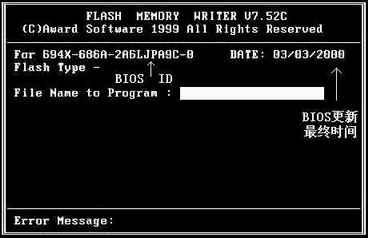
7.开始刷新:先启动到DOS模式。若从软盘刷新,则将制作好的刷新盘插入,便可启动。如果从硬盘刷新,如使用Win98系统,请在启动时按F8,在启动菜单中选择“Command prompt only”(DOS模式)。然后运行刷新程序,一切操作与刚才制作紧急恢复盘时获取老BIOS文件一样(此时可以不再选择保存老BIOS文件),只是在最后系统提示“Are you sure to programme”(是否确定运行)时按下Y键。若没有意外,数十秒钟后刷新完成,按照提示按F1键就可重启系统,看到新的BIOS;若是刷新失败,请插入紧急恢复盘,按下RESET,再等待一段时间便可恢复。
8.若紧急恢复盘没能恢复系统,请找到主板上清空BIOS的跳线,给CMOS放电,再用紧急恢复盘恢复。
注意事项:刷新失败的原因主要有:a.刷新程序与主板不兼容,请使用厂商提供的刷新程序;b.突然掉电,从头再来;c.BIOS文件与主板型号不匹配,请刷新前一定要确认BIOS文件是否适用于你的主板。