显卡安装轻松学(下)
硬件周刊
物理连接好显卡是保证工作的前提,要想正常使用显卡还必须在操作系统中安装驱动程序。
一、安装显卡驱动程序
1.确认显卡类型
通过前面的学习我们已经知道,显示芯片的类型大致决定了显卡的性能。目前生产显示芯片的有NVIDIA、ATi、Matrox等多家厂商。市场上的显卡要么就是厂商自己独立生产的(如ATi、Matrox),要么就是别人用它们的显示芯片,然后制成显卡出售。而显卡驱动程序大多是针对显示芯片的,因此我们只要确定了显卡的芯片类型就能找到适合该显卡的驱动。
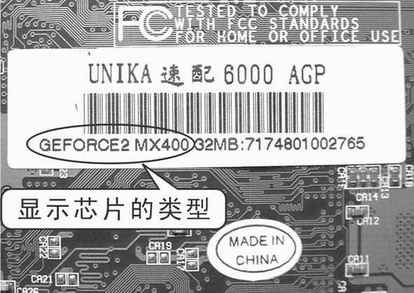
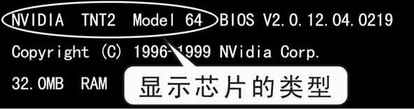
确认显卡芯片类型的方法很多,首先我们可以从产品的包装盒上来识别,如“XXX牌GeForce 3 显卡”,说明它所采用的显示芯片是NVIDIA公司的GeForce 3系列芯片;另外我们可以从显卡PCB板上的标签来识别,显卡厂商一般都会在显卡上贴一张标签或印刷上标签,上面也会标明显卡的芯片类型((图1))。实在不行的话我们还能通过开机画面进行识别──显卡BIOS中保存了显卡的主要技术信息,如显示芯片的型号规格、显卡BIOS版本和编制日期等。通常电脑在加电后首先显示显卡BIOS中所保存的相关信息,然后显示主板BIOS版本信息及系统自检等。由于显卡BIOS信息显示的时间很短,所以必须注意观察才能看清显示的内容((图2))。
2.选择驱动程序
(1)公版与专用版的区别
确定了显卡的显示芯片之后,我们就该挑选驱动程序了。对于初学者而言,有几个概念比较模糊:首先是“何谓公版”?我们经常看到这样的语句──“在对XXX显卡进行测试时,我们使用的是其公版驱动”,那到底什么是“公版”呢?既然显示芯片是NVIDIA、ATI这样的图形芯片制造商生产的,那么他们就必须为自己的显示芯片开发一套驱动程序,并且将这套驱动程序免费提供给显卡生产商及用户。因此公版驱动也就是显示芯片生产商所提供的驱动程序,我们也可以把它看作是“样板驱动”。
理论上来说,不管你购买的是哪种品牌的显卡,只要你知道了显卡芯片的类型,就能通过公版驱动来使用它(事实上目前大部分显卡所附带的驱动就是公版驱动)。不过也有某些显卡厂商会针对自己显卡的实际情况,依照公版驱动来开发一套自己的“专用驱动”(如艾尔莎、华硕等厂商)。“专用驱动”一般要比公版驱动好,但因其特殊性,往往只能在指定的品牌显卡上使用,对于使用此类显卡的用户而言,推荐使用厂商开发的专用驱动,这样往往能在性能上有更好的表现。
(2)不同操作系统的区别
除了公版与专用版之分,选择驱动程序还得根据操作系统的类型来决定。对于使用Windows的用户而言,驱动程序一般有“For Win9X”、“For Win2000”、“For WinXP”等几种。如果某驱动程序标明为“For Win9X”,则说明它所支持的操作系统是Win9X(包括Win98/Me)。注意,必须根据操作系统的类型来选择驱动程序的类型,“For Win9X”的驱动绝对不能用于Win2000/XP这样的WinNT系统。
(3)Beta版、正式版、WHQL版的区别
Beta版也就是测试版,标明是Beta版的驱动表示它还只是厂商用来测试的驱动,厂商不保证它的安全性,它可能会出现某些问题。一般Beta版都是最新的,如果你是追新族,则可选用它们。
正式版也就是通过测试之后,证明已经非常成熟了的版本,建议初学者使用正式版驱动,这样既能保证驱动程序的性能,又能保证系统的安全。
WHQL版也就是微软认证版,在Win2000/XP中,微软为了保护系统的安全,便提出驱动程序安全认证制度。通过微软认证的驱动程序非常稳定,能绝对保证与Windows操作系统兼容。
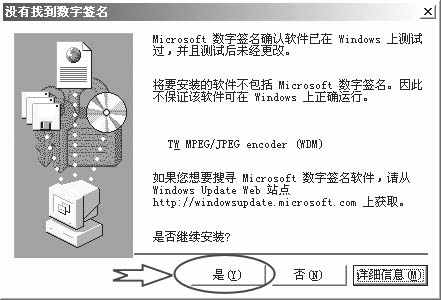
那是不是非WHQL版驱动就不能用于Win2000/XP呢?非也,只不过当系统探测到你安装的是非WHQL版驱动时,系统会弹出一个警告窗口((图3)),如果你一定要安装,只要点击“继续安装”即可。
3.安装驱动
通常显卡厂商都会随显卡附送一张驱动光盘,此类光盘一般都具备智能选择功能,当我们将光盘插入光驱后,它会自动执行光盘中的安装程序,并自动根据操作系统的类型来安装驱动。利用显卡附带的光盘来安装驱动比较简单,在此我们不详细介绍了。我们重点来谈谈如何从网上下载并安装最新的公版驱动。
以安装采用NVIDIA芯片的显卡为例,我们首先进入“驱动之家”(http://www.mydrivers.com)的主页,然后点击“显示设备驱动下载”,在这里我们既可以根据显卡的品牌来选择专用驱动,也可直接点击显卡显示芯片制造商的名字(如NVIDIA)来下载公版驱动。
NVIDIA公司的公版驱动支持所有基于该公司所生产的TNT、TNT2、GeForce全系列图形芯片的显卡,而且根据操作系统的类型,分为“For Win9X/Me”与“For Win2000/XP”两种。根据自己的需要将驱动程序从网站下载到硬盘之后,我们得用WinZip压缩软件对下载的文件进行解压缩。
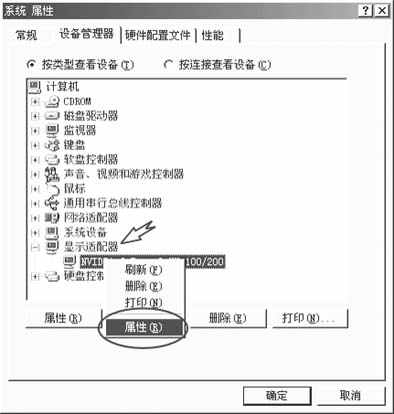
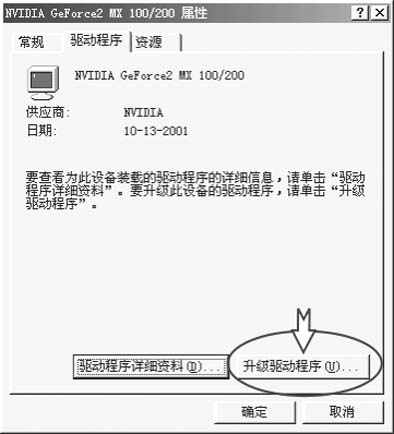
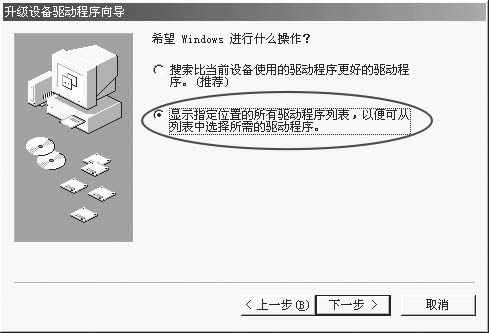
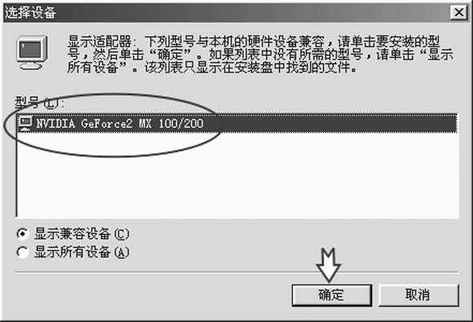
进入“设备管理器”(在Win9X系统中的操作方法是──右键单击“我的电脑”,选择“属性”;在Win2000/XP中的操作方法是右键单击“我的电脑”,选择“管理”)后,右键单击“显示卡”下的显卡名称,然后点击右键菜单中的“属性”((图4)),进入显卡属性后点击“驱动程序”标签,选择“升级驱动程序”((图5)),然后选择“显示已知设备驱动程序的列表,从中选择特定的驱动程序”((图6)),当弹出驱动列表后,选择“从磁盘安装”,然后点击“浏览”按钮,在弹出的查找窗口中找到驱动程序所在的文件夹,然后按“打开”按钮,最后确定。此时驱动程序列表中出现了许多显示芯片的名称,根据你的显卡类型,选中一款后按“确定”继续((图7))。如果程序是非WHQL版,则系统会弹出一个警告窗口,不要管它,点击“是”继续安装,最后根据系统提示重新启动电脑即可。
二、设置显卡
安装好驱动程序后,我们就可以设置显卡的分辨率和刷新率了。在桌面上右键单击,选择“属性”,进入显示属性后,点击“设置”标签,然后拖动“屏幕区域”选项上的滑块,根据显示器的大小来选择分辨率的大小(一般15英寸设为800×600,17英寸设为1024×768)。至于“颜色”深度,一般可选择“真彩色”(24位或32位)即可((图8))。
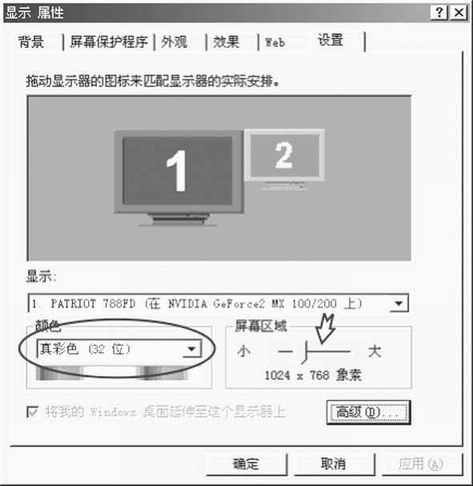
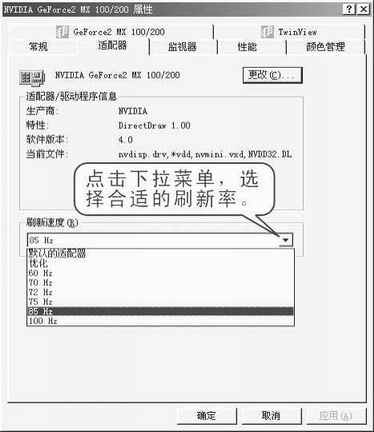
点击“设置”标签上的“高级”按钮,选择“监视器”选项,将“刷新频率”设为“75Hz”或“85Hz”((图9)),最后点击确定,保存退出。