用好Word的状态栏
软件世界
在Word中使用一些常用命令的时候,我们习惯于通过选择菜单下的命令来打开并执行这些功能,不过你知道吗?利用Word的状态栏,我们也可以快速完成多个常用命令的执行。(图1)
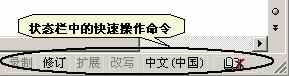
1.打开“查找和替换”对话框
在状态栏上“录制”按钮前面的任何位置双击鼠标,可以打开“查找和替换”对话框,而且Word会自动为我们选择“定位”选项卡,方便了我们操作。
2.快速打开“宏录制”对话框
双击状态栏上的“录制”按钮,可以打开“宏录制”对话框,这比依次执行“工具→宏→录制新宏”命令来打开“宏录制”对话框要方便多了。
3.快速执行修订功能
对于文档的初稿,我们往往要进行多次修改。对此,我们可以利用Word的修订功能来帮助我们进行修改。双击状态上的“修订”按钮即可快速打开或关闭修订功能。
在未处于修订状态时,“修订”按钮显示为浅灰色。而且当我们在状态栏上的“修订”按钮上右击鼠标时,会出现快捷菜单,方便我们操作。
4.选取连续的文本
大家都知道,当我们按F8键后,可以使文本的选取模式处于扩展状态(状态栏上的“扩展”按钮会变得有效),我们可以在要选取的文本的结束位置单击鼠标或者按键盘上的方向键增加或减少文本的选取范围。而要取消扩展模式,则只要按下Esc键。其实,我们双击状态栏上的“扩展”按钮时可打开或关闭该模式,显然来得更加方便。
5.切换“插入/改写”状态
一般情况下,我们可以按键盘上的Insert键来切换“插入/改写”状态。但如果我们已经将Insert键的默认功能修改为粘贴功能(执行“工具”菜单中的“选项”命令,选择“编辑”选项卡,选中“用INS键粘贴”复选项可将Insert键作为粘贴键来使用)时,我们就只有在状态栏上双击“改写”按钮来切换“插入/改写”状态了。
6.快速修改拼写和语法错误
在编辑文档时,如果Word正在检查拼写和语法的错误,状态栏上的“拼写和语法状态”指示器图标将在书上出现一支动画笔。如果没有找到任何错误,就显示一个对号。如果找到了错误,就显示“×”,这时你可以根据需要修改错误或忽略错误。
7.取消后台打印任务
当我们给打印机发出打印任务后(一般我们都将打印任务设置为后台打印),会在状态栏上出现打印机图标,说明Word正在后台打印你的文档。打印机图标旁边的数字显示的是正在打印页的页码。双击打印机图标可取消打印任务。
以上在Word 2000/XP中测试通过。