Word排序的规矩
软件世界
一、中文排序
笔者随手拷贝了一段十二行爱情诗,用它作为例子。首先将它“全选”,然后单击“表格”菜单的“排序”选项,在弹出的对话框中完成如下设置:
1.在“排序依据”下拉列表中选择“段落数”,在“类型”下拉列表中选择“笔画”。
2.根据你自己的需要选择“递增”还是“递减”,同时根据文字的实际情况在“列表”中选择“有标题行”或“无标题行”。在这里,我们选择“递增”和“无标题行”。
3.注意对话框右下角的“选项”按钮,单击它。在“排序语言”下拉列表中选中“中文(中国)”。不同地区的文字Word给我们提供的选项也都不同。然后,在“分隔符”区域中选择“制表符”,如果你在排序时想要区分其他符号,也可自定义“其他”。在这里,我们先按默认项操作。
4.两次“确定”后回到正文页面,咦?怎么全乱套了,Word对你选定的文本来了个“乾坤大挪移”。不过,它是按笔画由少到多排序的结果,空行则排在最前头。
二、英文排序
先拷贝一段英语文本。与先前的纯文字段落不同的是,这次在英语字段中间夹杂有以数字“1”、“2”打头的段落,Word将如何排序呢?
1.“全选”文本,单击“表格”菜单的“排序”项,这次我们首先单击“排序文本”对话框中的“选项”按钮。
2.根据需要,我们在“排序语言”下拉列表中选择“英语(英国)”,同时因为是英语字符,所以还要将“排序选项”中的“区分大小写”选中((图1))。
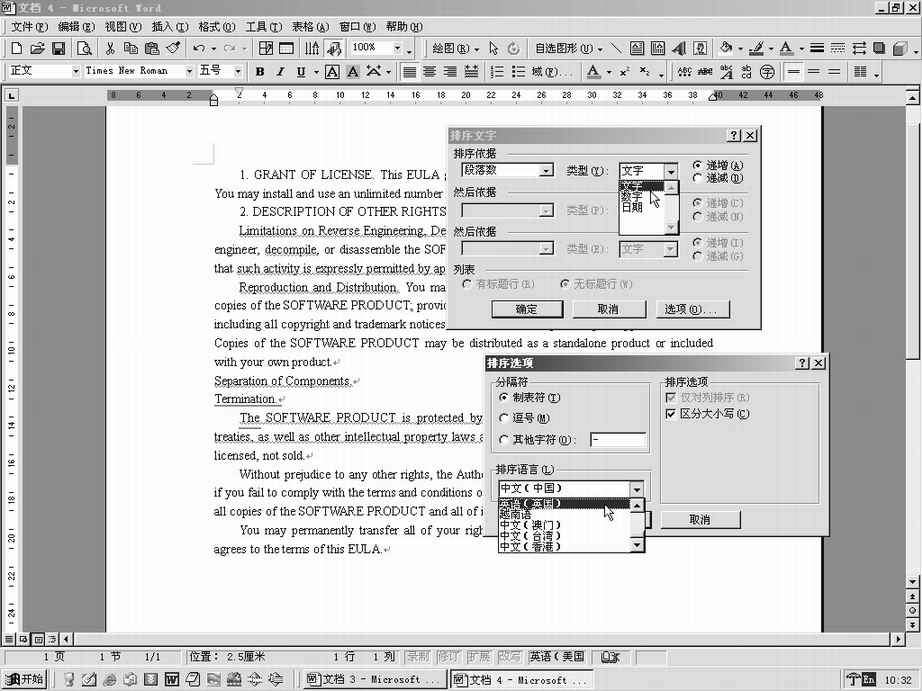
3.“确定”后回到“排序文本”对话框,这时我们发现在“类型”的下拉列表中提供的选项已明显与“中文(中国)”时不同,在这里,我们选择“文字”。
再次“确定”后,你就会发现所选文本的变化了。很显然,在Word的默认排序列表中“数字”永远是比“文字”要靠前,同时,当遇到了首字母相同的单词时,Word会自动进行第二字母的比较(见图1中下划线所示)。
三、字符排序
新建一表格,在表格的第一、二、三列中分别输入混乱排列的标点符号、数字符号和日期符号。Word又将如何排序呢?
1.用鼠标同时选中表格中的一、二、三列的字符区。
2.单击“表格”菜单的“排序”命令,打开“排序文字”的对话框。
3.如((图2))所示,在弹出对话框的设置“排序依据”为“列1”、“类型”为“数字”;“然后依据”为“列2”、“类型”为“数字”;“然后依据”为“列3”、“类型”为“日期”,单击“确定”。
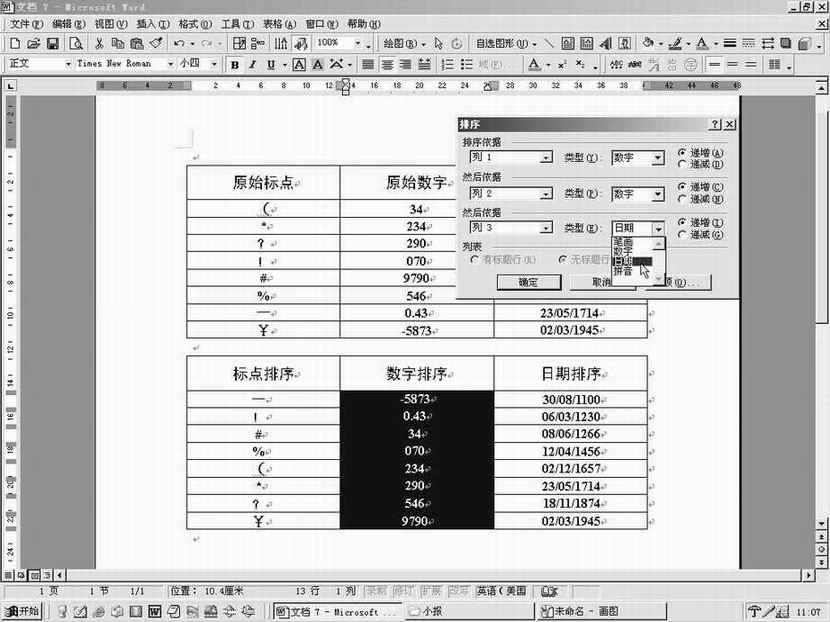
此时,我们发现,Word不但完全正确地排列了字符的顺序,而且几乎是在同一时间同时排列了类型不同的多种符号。由此也为我们进行字符混排提供了次序依据。
四、字母、数字、标点混合排序
目前计算机大部分都使用的是ASCII码,将字符与内部数码进行映射。而在Word中不但可以实现对ASCII的排序,而且还能对Unicode(大字节字符集)中的所有符号进行排序。
1.排列字母:在ASCII码中大小写是严格区分的,所以很多字处理软件都是将小写字母开头的单词排在大写字母开头的单词之前,而这在编辑词典类书籍时就很不方便。Word则能忽略字母的大小写,将大写和小写字母放到一起排列。
2.排列数字:排列单个数字与排序数目有很大的不同。在ASCII码中,数字是按1、2、3……的顺序进行排列的,因而大多数字处理程序只能按照首个数字进行排序,如“100、31、803……”。但Word则不同,它是按照数字的实际大小进行排列,如“31、100、802……”。同时Word还可识别多种日期类型,因此可将多种日期类型放在一起排列。
3.排列标点:在ASCII码中不是所有的标点符号都排在数字之前,如“{”和“}”就排在字母之后。而Word则是先排以标点开始的字段,再排列以数字开头的字段,最后再排列以字母开始的字段。