为你的影音文件“减肥”
软件世界
如今,随着MP3播放器、DVD光驱、数码相机和数码摄像机等数码设备越来越普及,你也许会经常下载最新的流行歌曲、为家人拍一些温馨的家庭短片等。可是当有一天突然发现你的硬盘上已经被这些巨大的影音文件占据了大部分你原以为很大的硬盘时,于是你必须做出选择,是删除还是保留?其实你大可不必为此而烦恼。下面就给你推荐一款非常优秀的工具──Window Media Encoder 7.0,它会解决你的问题。
功能特点
Window Media Encoder 7.0能将MP3和AVI等常用的一些格式编成WMA/WMV文件,那么你也许要问这跟减小文件体积有什么关系呢?实际上WMA/WMV是一种非常优秀的编码方式,它采用了Motion-Pic-True-Ready技术,提供了Near-VHS和Near-DVD的压缩效果,前者提供了最低250Kbps和320×240的分辨率,以及每秒有24帧的播放速度;后者则拥有500Kbps和640×480×24的分辨率。至于大家最关心的音质方面,内建的Windows Media Audio 8在64Kbps压缩率下提供的接近CD品质的音质就完全可以媲美普通MP3使用128Kbps时的效果。简而言之,Window Media Encoder能够将影音文件的体积缩小而只是损失极少的品质,而且制作出来的影音文件可以向下兼容Window Media Player 6.4等播放器。
实例操作
1.首先你可以去http://www.microsoft.com/windows/windowsmedia/download/default.asp下载Window Media Encoder 7.0,然后运行我们下载的wmencoder71.exe来安装Window Media Encoder,一路点击“下一步”即可完成安装。
2.然后点击“开始”,在“程序”中找到“Window Media”,点击“Window Media Encoder”运行程序,第一次使用时会出现欢迎界面,选择第一项“使用新会话向导广播、捕获或转换文件”。
3.接下来选择“将音频或视频文件转换成Window Media文件”,然后选择源文件和目标文件的路径,点击“下一步”。
4.若是选择的音频文件则直接选择编码方式即可。一般来说选择“音乐CD质量(96Kbps立体声)”即可。
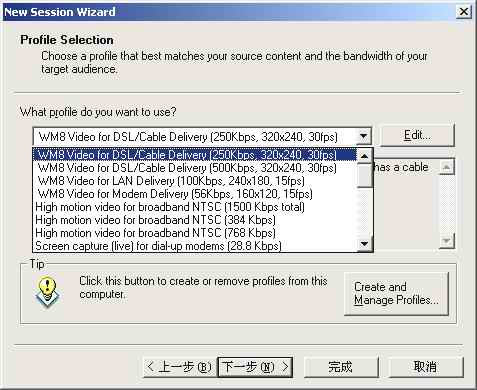
对于视频文件需要选择文件的分发方式,一般用户无需理会,选择“文件将从Web服务器分发或直接在计算机上播放”即可。然后选择视频编码方式,如果你的源文件较好,那当然选择较好的品质,你还可以自己定义新的编码方式;对于一般的文件,选择“250Kbps,320×240,30fps”足够了,不过我也推荐你使用WM8方式((图1))。
5.在图中这个设置显示信息的窗口可以填一些个性化的东西,自由发挥吧!点击完成后Window Media Encoder便开始工作,在它工作时显示转换前和转换后的两种文件效果,非常直观。最后出现编码结果报告窗口即表示你的工作完成了((图2))。
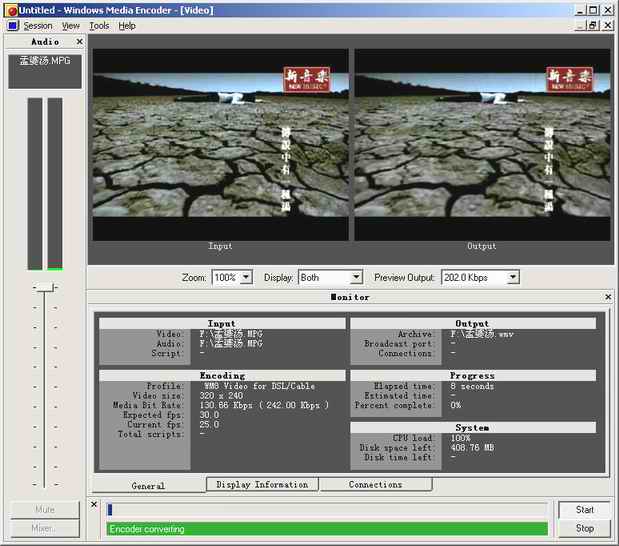
我将一个42.4MB的MPG文件按照“500Kbps,320×240,30fps”压缩后得到的WMV文件只有15MB,而画质和音质几乎与原文件无差别;而选择“250kbps,320×240,30fps”时只有7.5MB,品质依然没有很大的下降。
这个制作的过程在我的主频为500MHz的电脑上耗时大约10分钟,应该说这个速度是我们能够接受的,毕竟最后能为我们节省大约60%的空间。另外Window Media Encoder还可以自定义编码配置文件、优化视频编码的方式等,这些就靠大家在实践中慢慢摸索了,此文仅为抛砖引玉。