CD音乐一把抓,MP3轻松做
软件世界
上期我们介绍了一篇将混合型CD转换成MP3,那是在特殊的情况下。今天我们将介绍两款在常规情况下,可以一次性地将一张CD光盘转换成为MP3音乐软件。而且速度很快,这就是抓音轨软件“Easy CD-DA Extractor”和MP3压缩软件“XingMp3 Encoder”
安装及使用原理
在使用中,我们需将这两个软件安装在同一个目录中,然后就可以在Easy CD-DA Extractor软件中进行简单的设置,这样,当Easy CD-DA Extractor抓取完一个CD音轨后,系统会自动调用XingMp3 Encoder压缩程序将抓取的音轨压缩成为MP3音乐,然后再删除抓音轨得到的WAV文件。通过这种方法,我们可以很容易地将一张CD转换成为MP3音乐。抓音轨软件Easy CD-DA Extractor的用户界面见((图1))。在图1那个最大的窗口中,显示出当前CD光盘中所有的音轨。使用鼠标单击选中的某音轨,在状态栏中就会显示出当前所选音轨在转换成WAV文件后所占用的磁盘空间。
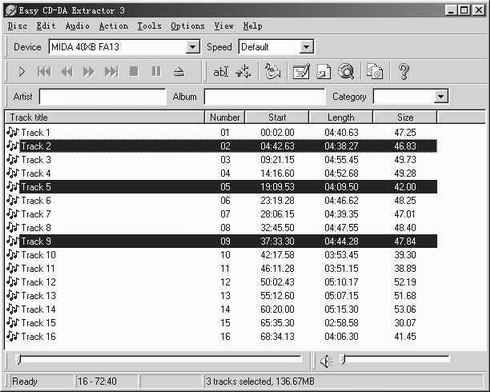
Easy CD-DA Extractor下载地址:http://download.pchome.net/php/dl.php?sid=308
XingMp3 Encoder下载地址:http://www.cnvnet.com/download/d/xingmp3encoder15.zip
软件的操作方法
使用Easy CD-DA Extractor抓取音轨并压缩成MP3文件的操作非常简单,几乎不需要在软件中进行其他额外的设置。
首先是选择音轨。用鼠标直接单击某个音轨可以选择该音轨,如果配合Shift键,则可将连续的几个音轨同时选中;如果配合Ctrl键,则可将几个不连续的文件同时选中。
其次是抓取音轨及压缩成MP3音乐。当选择好音轨后,通过菜单命令“Action→Extract selected track(s)”或者是按下键盘上的F8键,则会出现一个对话框,如((图2))所示。在Extract selected track(s)中第一个下拉菜单可以选择抓取音轨后,使用什么压缩程序将得到的WAV文件压缩成MP3文件。
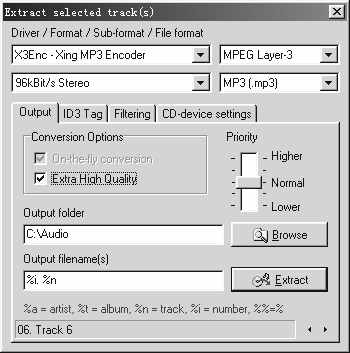
在这里,我们选择X3Enc-Xing MP3 Encoder(必须先将Xing MP3 Encoder安装至Easy CD-DA Extractor目录中)。在左边的第二个下拉菜单中,我们可以选择压缩MP3文件的数据率。这个数值非常重要,它直接决定了最后生成的MP3文件的声音质量及文件尺寸。此数值越大,则压缩率越低,生成的MP3文件声音质量越好,但文件体积也就越大。一般来说,我们选择96Kbit/s Stereo(即立体声,每秒96Kbit的数据量)或者是128Kbit/s Stereo就行了。选择太小的数据量,虽然得到的MP3文件尺寸很小,但声音失真过大;选择太大的数据量,虽然可以得到更高的声音质量,但高于128Kbit/s后,我们从主观听觉上并不能感觉到什么变化,而且文件体积会急剧增大。
在下面的Conversion Options(转换选项)中,我们可以选中Extra High Quality(高质量转换)选项,以得到高质量的转换效果。最后,在Output folder中设置好MP3文件的输出位置,再单击“Extract”按钮即可开始将CD音轨转换成MP3音乐。
在转换过程中,系统先是抓取音轨,如((图3))所示。待音轨抓取完毕之后,系统开始压缩MP3文件。
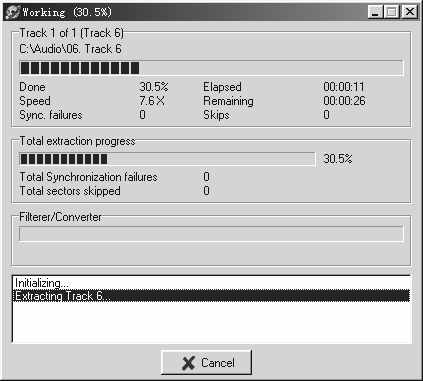
如果你一次选择了光盘中的所有音轨,接下来的时间就可以做点别的事情了。根据光驱速度的快慢,过一阵子,你就可以开始欣赏自己制作的MP3音乐了。怎么样,自己制作MP3音乐很轻松吧?