用Squizz 3.0制作奇妙的变形动画
软件世界
Squizz 3.0是Human公司推出的一款Photoshop外挂滤镜。它能够制作出各种超乎想像的变形特效。不仅是专业图像设计师的创作利刃,普通图像设计爱好者同样也可以在使用中体验变形动画特效的魅力。
Squizz外挂滤镜功能介绍
该软件的下载地址为:http://www.photoshopit.com/download/filter/squizz.zip。
在Squizz外挂滤镜中,可以通过四种方法制作物体的变形动画效果。每种方法都有其各自不同的特色,在实际操作中需要我们灵活运用。
1.Brush(笔刷):Brush变形是通过运用笔刷对物体产生挤压。
2.Grid(网格):在Grid变形中,可以将网格的属性定义为直线或曲线,通过各种工作方式调节网格上的节点,达到使物体变形的目的。
3.Envelope(封套):在Envelope变形中,可以任意调节指定物体的外形/轮廓,使其产生弯转或扭曲的变形效果。对于初学者而言,如果自行调节节点的效果不甚理想,可以直接调用程序预置的数十种设定好的变形特效。
4.Pathwarp(路径弯曲):在Pathwarp变形中,包括有“From(开始路径)”、“To(目标路径)”和“Limit(限制路径)”三个椭圆形。可以通过各种方式调节路径使物体变形。
制作汽车被撞后的变形过程
在本例中,我们将尝试制作汽车受物体撞击后,车体变形的过程。
操作步骤:
第一步:启动Photoshop程序,按快捷键“Ctrl+O”,打开一幅准备好的图像。
第二步:点击程序菜单栏上的“Filter→HumanSoft→Squizz 3.0”,弹出一个对话框,在此可任选一种最适合制作本例的方法。如选择网格变形,即点击“Grid”按钮。
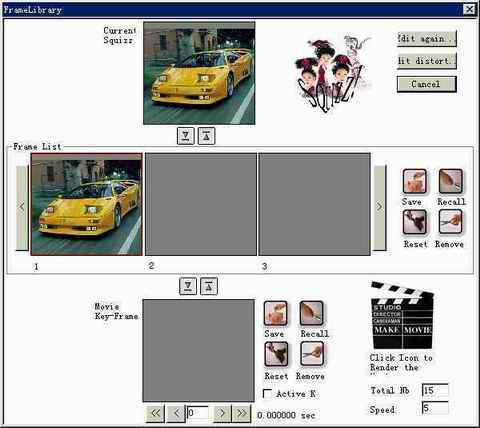
第三步:添加开始帧,在“Grid Warping……”对话框中,点击界面右上角的“Movie”按钮,弹出“FrameLibrary”对话框,在此我们要把当前这幅图像添加到“Frame List(帧列表)”中的第1帧位置((图1))。然后,点击“Edit again(再编辑)”按钮,退回网格效果编辑界面。
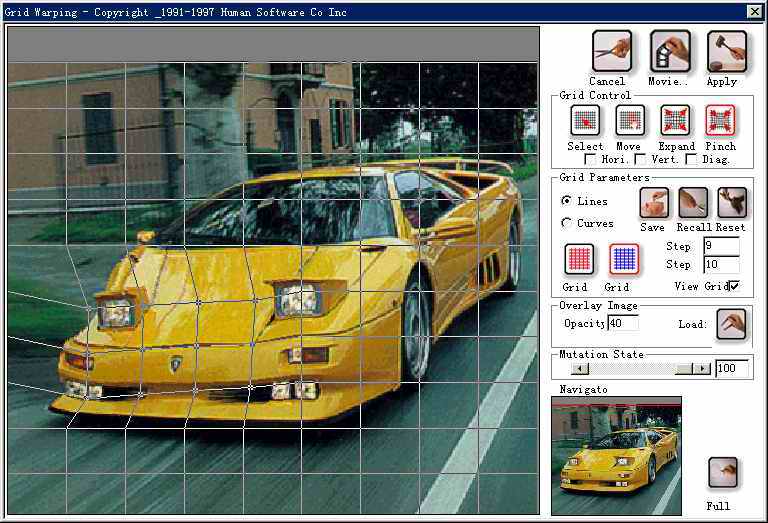
第四步:制作挤压效果,在如图1所示的界面中,查看右侧的参数设置视图,在“Grid Parameters(网格参数)”项目中,使当前激活选项为“Lines(直线)”,之所以如此设置是考虑到汽车材质是硬金属的特性。以后我们要根据当前物体的形状、大小,设置适宜的网格数量。在图中所示界面中,有两个“Step”文本输入框,在上面的“Step”选项中设置纵向网格的数量,在下端的“Step”选项中设置横向网格的数量。在此我们将纵向网格设定为9,横向网格设定为10。此后,我们通过利用“Grid Control”项目中的“Select(选择)”、“Move(移动)”、“Expand(扩大)”、“Pinch(凹陷)”几种工作方式使汽车前部产生变形((图2))。如果你想制作出图中所示的效果,按如下方法操作即可。首先,点击“Select按钮”,勾选图中希望发生变形效果的节点;其后,点击“Pinch”按钮,通过调节所选择的节点,使汽车产生凹陷效果。
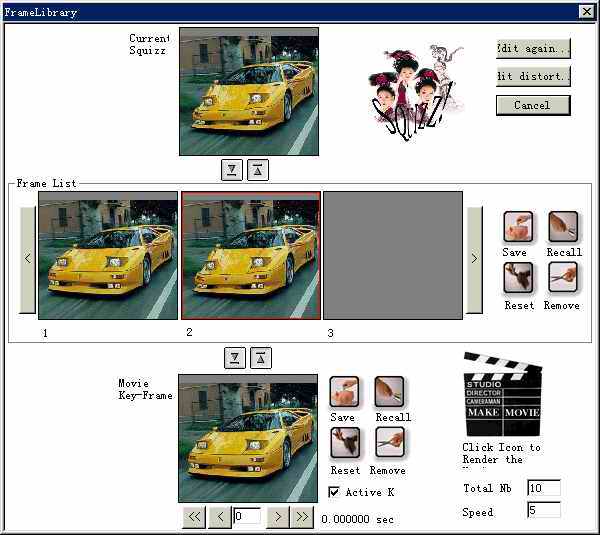
第五步:添加结束帧,点击界面上端的“Move”按钮,在弹出的“FrameLibary”对话框中,把当前已变形的汽车添加到“Frame List”列表中的第2帧中。添加方法为:首先,点击“Frame List”中的“2”空白帧,使其边框被激活为红色;然后,点击向下箭头按钮,添加图像到此((图3))。
第六步:设置影片属性
1.将“Frame List”中的第1幅图像添加到界面最下端“Movie Key-Frame”(影片关键帧)中的0帧位置;将“Frame List”中的第2幅图像添加到影片关键帧中的第9帧位置。
提示:中间的空白帧(即变形过程图像)在最后影片输出时会自动生成,这与Flash制作有异曲同工之妙。
2.在“Total Nb”文本框中输入当前影片共有多少帧;在“Speed”文本框中输入每秒播放的帧数。
3.点击“Clock Tcon to Render the Move”按钮,为影片命名并指定存储路径(AVI格式)。此后,弹出“Render Movie”对话框,在其中设置影片的长、宽等属性。点击“OK”按钮后,弹出“视频压缩”对话框,在此选择压缩程序。
最后,即可预览汽车变形的动画效果。