让重复图片无处藏身
软件世界
笔者的硬盘中收集了十几万张图片,令笔者头痛的是这里面有很多重复的图片,用手工对它们进行清理,工作量非常大。现在好了,有了d'peg!,即使重复图片的像素、格式不一样,它也能迅速将它们找出来,从此不用担心重复的图片占用你宝贵的硬盘空间了。
软件基本情况
软件名称:d'peg!
软件性质:共享软件
最新版本:5.16
运行平台:Win9X/2000/XP
软件大小:6.44MB
下载网址:http://www.somewareonthe.net
一、添加目录
首先将要检查的图片所在的目录添加到“Listname-Generalist”列表中,这样软件可以将列表中所有目录下的图片进行对比,找到其中重复的图片((图1))。
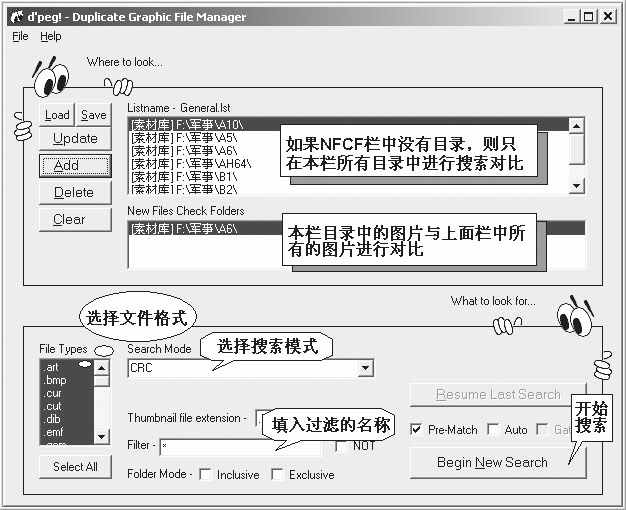
如果不想这样麻烦,可将目录添加到“New Files Check Folders (NFCF) list.”列表中,这样,只是将NFCF列表中的图片与“Listname-Generalist”中的进行对比,这将大大节省搜索对比的时间。
单击“Add”按钮,在弹出的目录选择对话框中,有“Add Folder”与“Add Tree”两个按钮,通常可选择“Add Tree”按钮,软件会为你自动添加该目录下的子目录。如果想将目录添加进NFCF列表中,可勾选左下角的“Add to New Files Check Folders list” 。
将所有待查目录添加好后按“Exit”退出。列表中的目录可按“Deletel”按钮删除,也可按“Clear”清除所有目录。
二、基本设置
在左下方的“File Types”列表框中选择需要检查的图片类型,d'peg!可支持24种图片格式,通常可按“Select All”选择全部格式。
在“Search Mode”中选择搜索重复图片的模式,有多种模式可选,可根据需要确定,软件默认为“CRC”模式。对搜索模式我们在下面部分再详细地说明。
“Filter”文本框中可以填入如“dog*”之类的文字,那么文件名中有“dog”字样的图片会被过滤掉而不参加对比。这样的过滤条件可以有3个,每个之间可用逗号隔开(如cat*,dog*)。注意,别忘了在后面的“NOT”上打上钩。
“Folder Mode”有两个选项:“Inclusive”只比较同一目录下的文件,“Exclusive”则比较不同目录间的文件。如果用NFCF列表和“Listname-Generalist”列表中图片进行比较,则这两项不用设置。
三、选择搜索模式
d'peg!提供的搜索模式有很多种,不同模式搜索的速度和最终的结果差别很大。几种模式必须结合使用才会达到理想的效果((图2))。
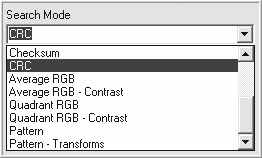
“CRC”模式:基于文件的数据进行校验,它的搜索速度相当快,对于文件名、创建日期不同而数据完全相同的重复图片,用这种模式进行搜索基本上可以做到准确无误。
“Checksum”模式:只比较文件的前200个字节,它的速度比CRC更快,误差当然也要大一点。
“Average RGB”模式:会计算每一张图片的平均色彩水平,将一致或接近的进行比较,它的速度相当慢,但能搜索出旋转过的或者变换过格式的重复图片。
“Pattern”模式:一种精确度最高的搜索模式,自然速度也最慢。它会对图片进行全面分析,即使图片的尺寸、色彩、格式发生了变化,它都能找得到。它的缺点就是“宁可错杀三千,绝不放过一个”,很多完全不同的图片也被它拉到一起了,不过真的很少有漏网的了。
提示:可先用CRC模式进行搜索,将完全相同的图片删除,然后使用Pattern模式进行精确比较。
四、清除重复图片
所有设置完成后,按右下方的“Begin New Search”开始搜索。搜索完成后,软件会弹出一个窗口显示重复图片的信息,包括图片预览、文件名、所在文件夹、文件大小、创建时间、像素等((图3))。
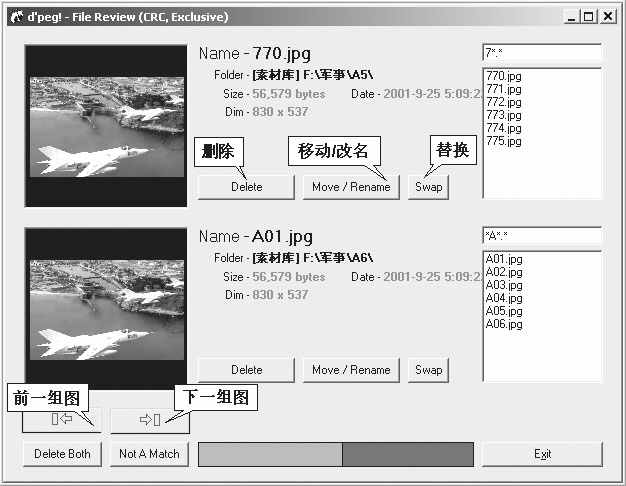
在这里,可以对重复图片进行Delete(删除)、Move/Rename(移动或重命名Move/Rename)、Swap(替换)等操作。按左下角的右向键头可进入下一重复图片的操作。完成后按“Exit”键退回到主界面。