轻松安装多操作系统
软件世界
操作系统的安装跟硬盘分区一样,都是“菜鸟”向“老鸟”过渡时必须学会的基本操作。而在一台机器中安装多个操作系统,则更是老鸟向菜鸟“展示个性”的常规手法。今天,咱们菜鸟也来学习安装多系统,并且我们还将安装Linux这一时髦的操作系统!
一、前期准备
1.安装思路
Windows是我们使用最多的操作系统,为了使用的方便,我们将在一块硬盘上安装两个操作系统──Win98与Win2000。至于Linux,目前方便实用的莫过于RedHat Linux了。今天,我们要安装的就是最新的RedHat Linux 7.3。当我们安装完之后,我们的电脑中将有“Windows98+Windows2000+RedHat Linux”三套系统!
提示:大家可从“RedHat Linux”的官方网站(http://www.redhat.com)上下载RedHat Linux 7.3免费版。
2.调整硬盘分区
安装Win98+Win2000双系统,只要按照“先装Win98,后装Win2000”这样的安装顺序,并把“Win98与Win2000安装在不同的分区中”(一般把Win98装在主分区,Win2000装在D、E、F这样的逻辑分区中),就能实现双系统的共存。不过由于今天我们还得把Linux装在硬盘中,所以得对硬盘分区进行必要的调整。
Linux不能安装在FAT32、NTFS这种格式的分区上,它有自己的分区格式──Ext2/Ext3,另外Linux还需要一个Swap(交换区)。因此,要想安装好Linux,我们至少得在硬盘上划分出一个Ext2格式的Linux分区和一个Swap分区。
除了需要特殊的分区格式之外,如果要想通过Linux的LILO(多系统引导程序)来实现多系统,则必须将Linux安装在硬盘的8.4GB空间之前,否则无法正常安装。幸运的是,RedHat Linux自带了一个全新的多系统引导程序──GRUB,它已经解决了这个尴尬的问题。
既然通过GRUB能够解决“8.4GB限制”,我们下面的操作就简单多了──将硬盘中最后面的那个逻辑分区中的数据搬到其他分区中,空出该分区待用(安装Linux时,我们将先删除该分区,然后利用它的空间来建立Linux分区)。至于分区操作,我们将通过Linux自带的分区工具来实现。
二、安装Win98与Win2000
1.安装Win98
将硬盘分好区之后,插入一张Win98启动盘,然后执行光盘上Win98目录中的“Setup.exe”,最后根据提示安装好Win98即可。在安装时注意一点──把Win98安装到系统默认的C盘中。
2、安装Win2000
安装好Win98之后,插入Win2000安装光盘,此时光盘会自动运行并弹出一对话框((图1))。由于我们想实现Win98+Win2000这样的双系统,因此绝对不要点击“是”,否则安装程序会把Win98升级到Win2000(原来的Win98就没了)。
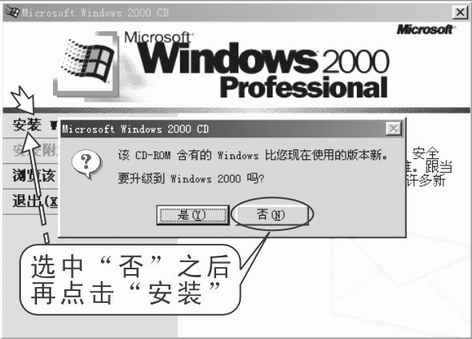
点击“否”后,进入Win2000欢迎界面。点击“安装Windows 2000”后出现安装向导。在弹出的安装方式选择窗口中,一定要选择“安装新的Win2000”((图2))。接下来根据画面提示输入序列号并复制一些文件之后,系统将重新启动,开始进入DOS状态下安装。
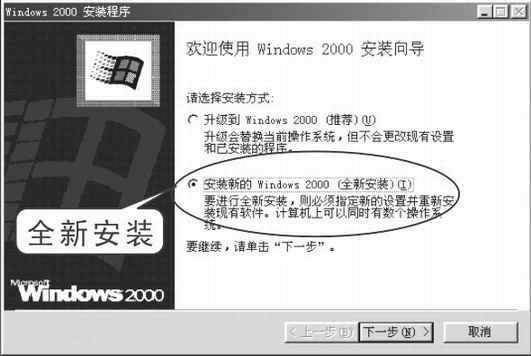
Win2000的安装同样很简单,只要注意一点──在选择将Win2000安装到哪个分区时,建议选择D盘或E、F这样的逻辑分区。另外如果想让Win98能够访问Win2000所在的这个区,建议保持该盘原有的FAT32分区格式。
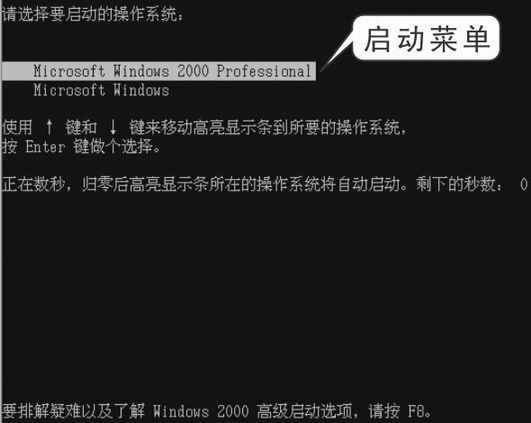
当Win2000也安装好之后,每次进入系统前,我们都能看到一个启动菜单,我们可以通过按上下箭头来选择需要进入的操作系统((图3))。
三、安装RedHat Linux
Win98+Win2000这样的双系统很容易安装,如果你愿意,还可以在Win98的基础上再安装一个WinXP,具体的安装跟安装Win2000一样。Linux的安装是整个多系统安装的重点,下面让我们一步一步来进行操作。
1.前期的常规安装
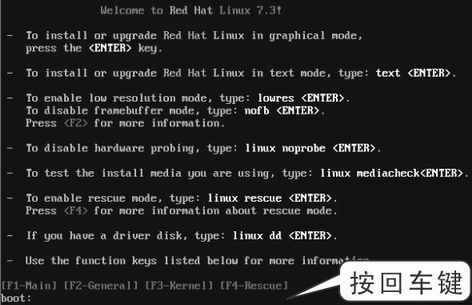
插入RedHat Linux的第一张光盘,将系统设置为从光盘启动。重启后便进入了安装画面,直接按回车开始安装((图4))。
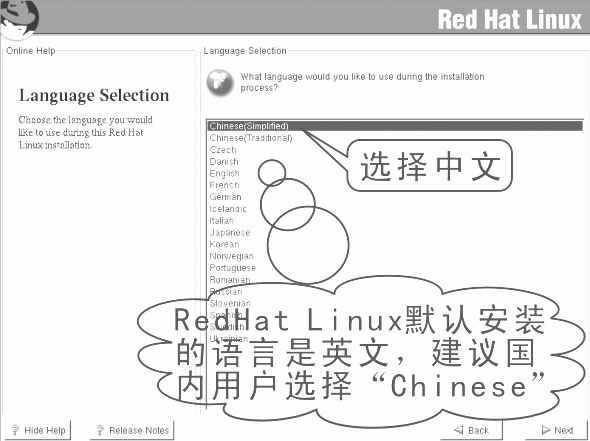
接下来的几步操作只需点击“Next”即可。当出现“语言选择”窗口时,建议选择“Chinese(Simplified)”((图5))。选择后安装界面将由英文变成中文。接着选择键盘的类型与布局、鼠标类型,由于安装程序会自动检测到这些设备的类型,所以用默认值即可。当选择“安装类型时”,建议选择“工作站”模式。
2.分区操作
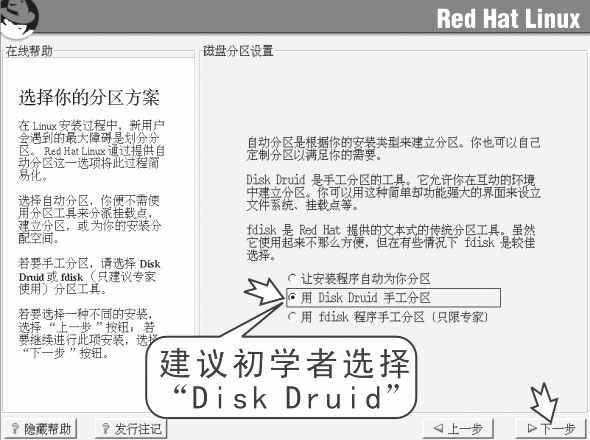
接下来这一步是整个安装的关键:由于当前硬盘中没有Linux分区,所以安装程序要求我们分区,并提供了三种分区方式供选择,对于初学者而言,建议选用“Disk Druid”((图6))。
选中“用Disk Druid手工分区”后,安装程序会弹出一警告窗口,不用管它,点击“忽略”按钮即可进入“Disk Druid”分区界面((图7))。
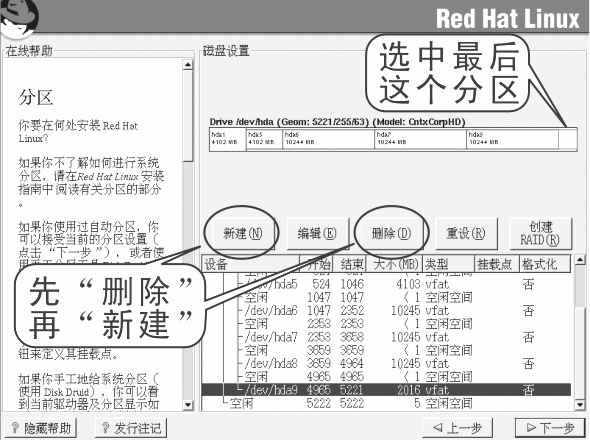
在上面的分区列表图中选中最后面的那个分区,然后点击“删除”(这就是为什么要事先把此分区上的数据转移到其他分区的原因)按钮并确认。接着选中刚刚“腾出来”的这个空白区,再次点击“新建”按钮后,便会弹出新建分区对话窗口。
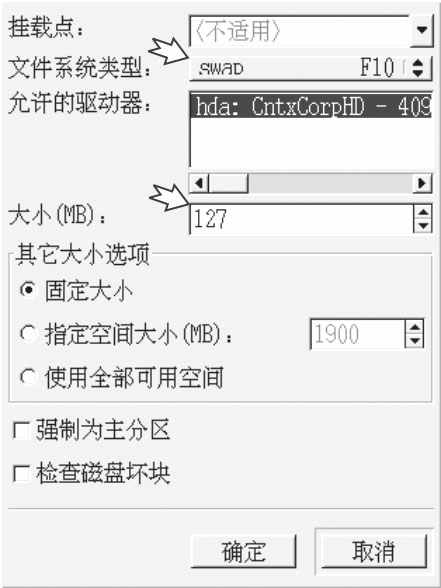
首先我们来建立一个Swap分区,Swap分区的作用是用来存放系统的临时及交换文件的,最大值只能为127MB,再大Linux也不支持了。在弹出的分区对话窗口中,将“文件系统类型”改为“Swap”,大小为127MB,建立一个Swap区((图8))。
接着我们来建立一个用来安装Linux的分区──在分区主界面中选中剩下的空间,点击“新建”按钮,在弹出的窗口中在“挂载点”选项中选择“/”,“文件系统类型”选择“Ext3”,然后在分区大小选项中选为“使用全部可用空间”,如此一来硬盘上的剩余空间都将划入Linux分区((图9))。
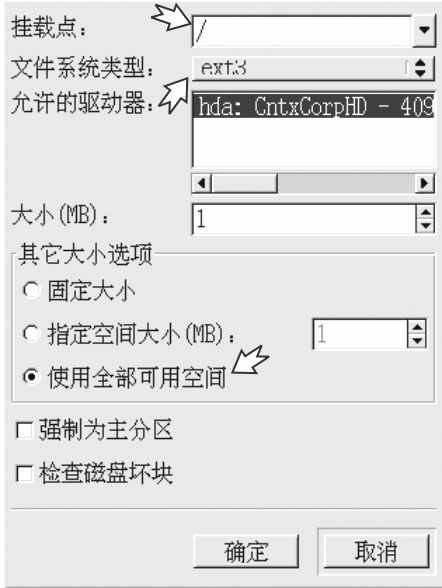
分好安装Linux必需的这两个分区之后,点击“下一步”按钮,程序提示用户“引导分区可能没有满足你的体系的引导制约参数,大力提倡你创建一张引导软盘”。
注意,这里程序提示用户创建引导盘并不是说现在就得制作,而是要等系统快安装完时,系统会提示你创建的,因此在这里我们直接点击“添加”按钮即可(也就是把刚才的分区行为添加到硬盘分区表中,使分区生效)。如果还想对刚才的分区进行调整,则可点击“修改分区”按钮返回到分区主界面。
3.配置GRUB
分好区之后就是最重要的GRUB配置了。GRUB是RedHat Linux 7.3新增的一个多系统引导程序,它的功能比Win2000的引导程序乃至早期Linux所用的LILO强大得多,因此我们将通过它来建立多系统启动菜单。
首先得选中“以GRUB为引导装载程序”(默认值),接着将“引导记录安装位置”选择为“/dev/had 主引导记录(MBR)”((图10)0)。
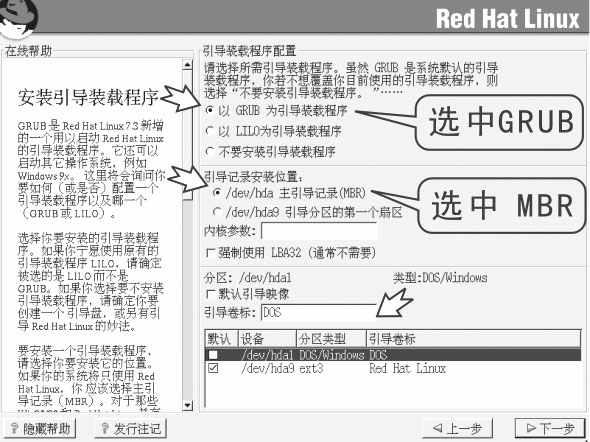
提示:当把GRUB安装到主引导区之后,它将接管Win2000的启动菜单,因此我们会在下面的引导菜单列表中看到“DOS”项,这就是Win2000的启动菜单在GRUB中的名字,如果嫌“DOS”不雅观,可更改为“Windows”。
另外,GRUB是RedHat Linux新增的组件。如果你使用LILO多系统引导程序的话(如非RedHat Linux的用户),则必须保证Linux安装在硬盘的8.4GB之前的分区中(RedHat Linux中,GRUB与LILO的配置是一样的)!
4.完成安装
配置好GRUB之后,后面的安装就很简单了──网卡、防火墙、其他语言支持、时区等多项配置都可以选择默认值。最后面是账号配置,首先是输入一个系统管理员的密码,然后可任意添加用户。
在选择软件包组时,如果硬盘空间足够,可以把“GNOME”、“KDE”、“软件开发”、“游戏及娱乐”全部选中(总共需要近2GB的空间)。
如果选择了要安装“KDE”,则程序还要求用户选择自己的显卡类型。RedHat Linux支持的显卡非常多,一般程序会自动检测到用户的显卡类型,无须手工配置。
“漫长”的文件复制完成后,程序要求用户制作一张引导盘,插入一张软盘后,这张在“危难时刻显身手”的引导盘就做好了──万一通过GRUB建立起来的多系统启动菜单遭到破坏,则可以通过该软盘来引导系统并进入系统。
最后是X Windows设置,也就是选择显示器类型及设置分辨率、色深等。至此,RedHat Linux安装完毕。
四、体验与经验总结
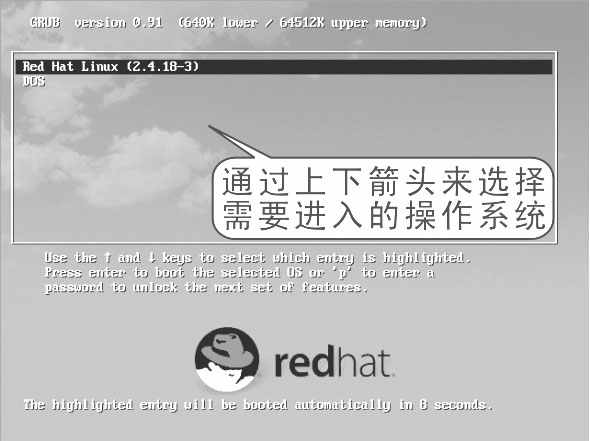
RedHat Linux安装完之后会自动启动电脑,然后你就能看到一幅漂亮的启动菜单画面了((图11)1)。不对呀,现在的这个启动菜单怎么只有两个选项呢?别急,当你选择“DOS”并确认后,你就会发现原来建立的“Win2000+Win98”双启动菜单仍会出现在你的眼前。
注意,在分区时一定要小心操作,事先一定要把将被删除的那个分区上的资料备份!