壁纸屏保玩变脸
专题快递
自己动手找壁纸
壁纸可以说是电脑桌面上的灵魂,在电脑桌面上,面积最大的就是壁纸了。
如何找到自己最满意的壁纸?主要有几条途径,一是通过购买各种杂志的配套光盘来获得壁纸,因为许多杂志的配套光盘都有壁纸专区,所配的壁纸都是杂志编辑精心挑选的;二是自己做满意的壁纸,你可以从杂志上或者互联网上找到满意的图片资料,然后扫描进电脑,利用Photoshop等软件做出富有个性的壁纸来;三就是通过互联网来搜索自己最中意的壁纸了。在这里,笔者推荐几个优秀的壁纸网站,这几个网站的内容都比较丰富,更新也较快,是寻找壁纸的好去处。
桌面城市:http://www.deskcity.com
绝对精彩壁纸:http;//www.51wall.com
用Photoshop打造世界杯壁纸
有了这么多的壁纸网站,相信你一定找得到好多漂亮的壁纸了。不过,在崇尚DIY的时代,如果不自己动手的话,怎么能体现个性化呢?想有一张与所有人都不同的壁纸,最好的办法就是自己来制作。下面笔者就和大家一起用Photoshop来做一个简单的世界杯壁纸。读者看到这篇稿子的时候,世界杯正是最精彩的时候,对热爱足球的朋友来说,这可不能错过。
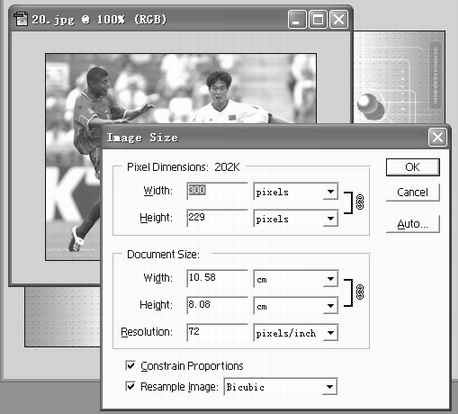
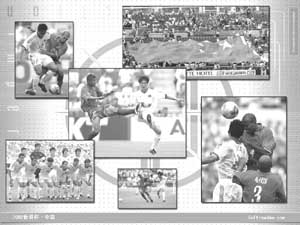
要做一幅个性化的世界杯壁纸,首先就要有足够多的精彩图片,到网上多找点比赛的精彩图片吧,然后打开Photoshop,顺序点击菜单“File→New”,根据你桌面的屏幕分辨率建立一个800×600或者1024×768像素的新图片。接下来,我们需要为自己的壁纸准备一个养眼的背景色,如果有一个现成的背景图片更好,在Photoshop中点击菜单“File→Open”打开背景图片,并把它复制到已经建成的图片中,作为壁纸图片的最底下的一个层。接下来,我们就开始处理从网上找到的比赛图片吧。找到合适的图片,像前面一样打开它,并通过“Image→Image Size”菜单把它调整到最佳的大小((图1))。通过选择、复制、粘贴等工具,我们把这个比赛图片粘贴到壁纸图片中,并通过菜单“Edit→Stroke”为这个比赛图片添加一个黑色的边框,然后双击右侧图层面板中比赛图片,在弹出的菜单中选中“Drop Shadow”为比赛图片加上一个阴影,一个比赛图片就做好了。接下来,我们把自己想放到桌面上的比赛图片都用这种方法粘贴到壁纸中,并调整好相互位置。一幅壁纸就基本完成了。要让壁纸更加个性化,我们可以给它加上一点自己的标记。例如,在图片中加上“2002世界杯·中国”和自己的名字等((图2))。这样一来,你的桌面壁纸就是独一无二的了。快点行动,用Photoshop打造自己的桌面壁纸吧!
屏保还玩DIY
屏幕保护的作用是保护电脑显示屏,减慢显示屏的老化。现在,它已经成为我们桌面上的非常重要的一部分。许多人的屏幕保护往往随着时尚而改变,前几天还是流氓兔子,今天就已经是《指环王》了,说不好明天会是什么,不会是《仙剑奇侠传2》吧?网上有许多非常好的屏保可以供大家下载,但我们还是希望能够自己制作屏保,我们就自己动手,学学怎么DIY屏幕保护。
1.Windows XP的自助式屏保制作
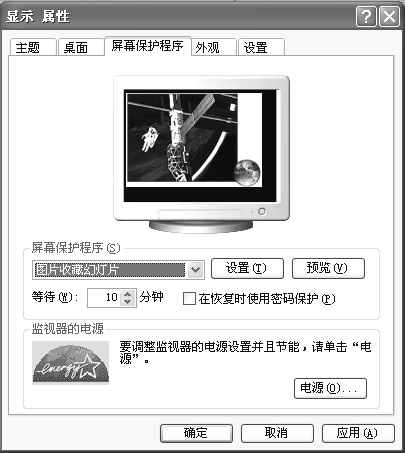
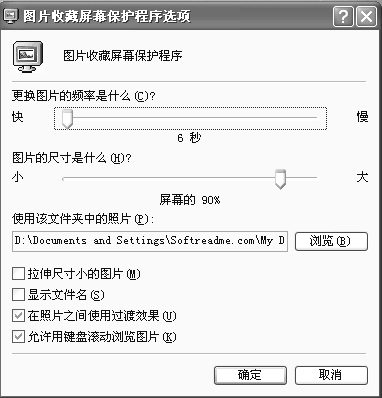
首先在桌面上单击鼠标右键,在弹出的下拉菜单中选择“显示属性”选项,打开“显示属性”窗口。在这个窗口中打开“屏幕保护程序”选项卡,然后在“屏幕保护程序”下拉列表中选择“图片收藏幻灯片”项((图3))。接下来,点击“设置”按钮,打开“图片收藏屏幕保护程序选项”窗口,按自己的喜好进行一些必要的设置就行了。在“设置选项”窗口中((图4)),你可以改变图片更换频率的快慢,指定每幅图片占用的屏幕百分比,如果图片尺寸小, 则可以选中窗口下面的“拉伸尺寸小的图片”复选框。为了给自己的屏保一个更加专业的效果,你还可以选中“在照片之间使用过渡效果”复选框。当你选中“允许用键盘滚动浏览图片”复选框,那你就可以在这个屏保中使用键盘上的左右箭头方向键来滚动浏览你的图片了。怎么样,简单吧!当然,这个屏幕保护还是十分简单的,我们要在屏保中加入动听的音乐,要把精美的Flash变成屏保,Windows XP的这个简单屏保就无能为力,而需要下面介绍的这些专业屏保软件来帮忙了。
2.专业屏保制作软件
推荐软件一:简单易用的专家级屏保制作软件──Screen Saver Toolkit
下载地址:http://www.stardustsoftware.com/sstoolkit
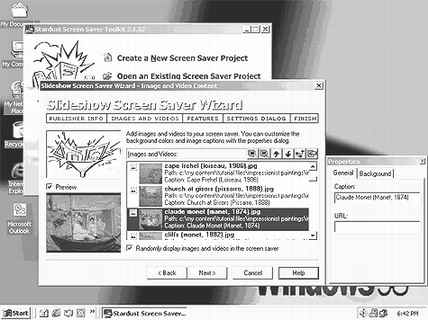
Screen Saver Toolkit软件((图5)),提供了两种不同的屏保种类供用户制作时选择,一种是幻灯屏保,一种是介绍屏保。幻灯屏保的图形和声音文件的组织比较松散,图像显示顺序可以是随机的或自定义的,声音文件并不会与哪一幅特征图形相对应;介绍屏保则允许你设置大多数的制作选项,图形和声音文件的组织比较严密,声音文件也可以与某幅特定图像相对应。整个屏保的创建由5个向导步骤组成,即选择屏保种类、作者信息、加入图像声音、设置屏保特征和设置屏保对话框。输入的文本支持中文,声音文件可支持Wav、Midi等多种格式,软件还内含了很多实用工具与特效。生成的屏幕保护文件可以是.Scr或.Exe文件。这款软件非常适合普通用户使用,第一是它的操作简单,对于普通用户而言不存在操作困难;第二是其功能强大,制作出来的屏保具有专业效果,因此非常值得推荐。
Screen Saver Toolkit软件启动后,会自动进入一个向导模式,询问我们是要创建一个新的屏保,编辑一个已经制作的屏保,创建屏保安装程序还是退出。如果我们想制作一个新的屏保,点击“创建一个新的屏保”,就可以在弹出的窗口中选择屏保的属性了。软件默认的是幻灯屏保,这里还有些选项,让你可以对屏保属性进行编辑,包括声音、图片转换方式等。由于比较简单易懂,笔者在这里就不赘述了。接下来,我们要给新的屏保起一个好名字,然后选择你希望在屏幕中出现的图片,并对图片的具体参数进行设置,不是很了解这些参数的话也没有关系,可以按照默认的做,对声音的选择也是如此((图6))。这样,一个屏保的模型就做好了。别忙着高兴,我们还要对这个文件进行转换才可以正式发布。回到主页面,选择创建屏保安装程序。为了使我们的屏保软件更专业,我们还可以对安装程序进行配置。例如,你可以对屏保的安装程序做出背景音乐、辅助说明文件、授权协议等。好了,一个漂亮的专业屏保就完成了。怎么样,简单吧!
推荐软件二:Flash转换屏保精灵──FlashWiz
下载地址:http://www.flashwiz-us.com
对于Flash,相信大家都不陌生吧?现在网上有好多非常漂亮的Flash动画,尤其是其中许多制作精美的MTV让人垂涎欲滴,你想不想把这些好的Flash变成自己电脑中的屏保呢?别着急,跟着笔者一起来学习如何将Flash文件制作成屏保吧!
要把Flash文件制作成屏保,你需要一个小软件FlashWiz,这是个非常简单易用的共享软件,支持Flash 3、Flash 4、Flash 5以及MP3文件。利用这个小软件,你还可以把Flash文件做成一个可安装程序,并在这里加上自己的电子邮件地址和自己网站的链接,把做出来的屏保放到网上供大家下载安装。
FlashWiz是个共享软件,如果不注册,你做好的屏保在设定窗口中就会显示FlashWiz的标志,启动屏保时也会出现FlashWiz的图片,不过相对于99美元的注册费用来说,这点小缺憾还是值得我们忍受的。
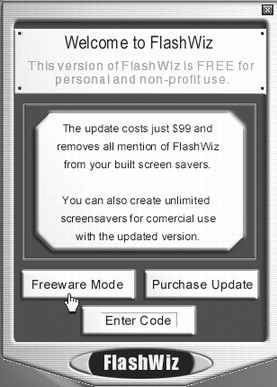
启动FlashWiz软件,你就得到一个弹出窗口,这是一个未注册的提示窗口((图7)),点击Freeware Mode(免费模式)选项,我们就进入了软件的主界面((图8))。在主界面中,你得看到有9个选项卡和下方的常用选项按钮,例如打开(Open)、保 存(Save)、向导(Wizard)、预览(Preview)、帮助(Help)、发送到(Send to)、删除(Trash)和退出(Exit)。
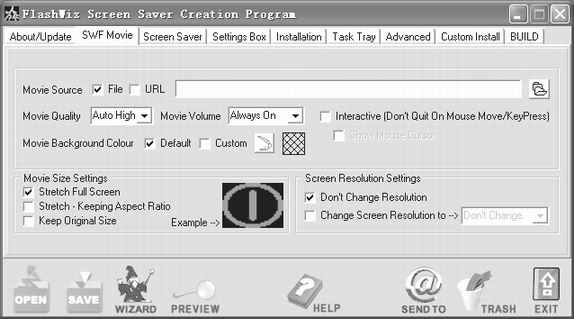
让我们先选择好要制作屏保的Flash文件,点击SWF Movie选项卡,开始Flashwiz的动画文件设置,这个Flash文件可以是你硬盘中的文件,也可以是网络上的Flash文件的地址。选好之后,我们还可以在这里设置屏保的背景颜色和画面质量,还可以选择是否显示鼠标、鼠标移动时是否退出等。接下来,点击“Screen Saver”选项卡,给自己的屏保起个悦耳又好听的名字吧。如果你认为显示属性中的屏幕保护程序预览选项需要设置一下,可以通过这里的Preview (Screen Properties) Settings (预览设置)栏来选择决定是否Use Icon(使用图标),是否Play Screen Saver Movie In Preview Window(在预览窗口中观看屏保画面)等。在Setting Box中,你还可以把自己的网址、电子信箱地址和其他要说的话登记好,以供在新的屏保中使用。另外,在其他的选项卡中,你还可以对屏保的安装程序进行设定,让屏保充满个性的风采。
做好了屏保后,我们就可以通过Build选项卡把自己的作品保存起来了。利用FlashWiz软件做出来的屏保可以保存为两种模式:一种是“Build Single File Screen Saver Installation”模式,将屏保制成可安装程序。在这种模式下,我们只要点击“Build Disk”就可以把上面生成的DAT文件保存成EXE安装文件,当后面方框中出现红色符号就说明保存成功了。这时我们就可以点击Test Saver按钮对你的作品进行测试了。另一种是“Build Website For Screen Saver”模式,可以把这个屏幕保护安装文件自动保存在Web网页上,方法同上,只是软件在最后会生成一个Web页面,其中包括屏保中的一个画面和可执行的安装文件。有了这个功能,要做个屏保网站也不是什么难事儿了。
当然,上面啰嗦了这么多,要记住不太容易,FlashWiz软件充分体谅到大家的难处,专门设置了一个向导模式。在FlashWiz的主界面上点击向导(Wizard)按钮,系统将自动启动向导模式,你只按照软件的提示输入新屏保的名称、选择好硬盘中的Flash文件或网络上的Flash文件地址、选择好是全屏幕还是维持Flash文件原大小,并设定屏保的质量后,系统就会自动为你生成可执行的安装文件了。
除了FlashWiz外,还有好多工具可以将Flash文件制作成屏保,例如FlashForge、Flash Saver Maker等。另外,我们平时经常用到的图片浏览工具ACDSee 4.0能制作屏保,不过它必须安装有FotoAngelo组件。限于篇幅,笔者在这里对这些软件不做更具体的介绍,感兴趣的朋友可以自己试试看,效果都不错呢!
壁纸屏保自动更换工具全接触
推荐软件一:壁纸自动更换──e族百变桌面 V5.2
下载地址:http://www.46888.com/download/ePaper.exe
e族百变桌面是一个用于美化电脑桌面的国产共享软件。它提供25种变换桌面的方式,包括百叶窗、棋盘格、矩形、球形、点缀等效果,让桌面壁纸变换的过程更精彩!这个软件支持多种流行图片格式,可以灵活设置变换背景及区域,还有打包壁纸文件的功能,方便存储、转发壁纸图片。e族百变桌面可以在Windows 98、Windows Me、Windows 2000、Windows XP中使用。Internet Explorer版本要求5.0或更高。
要使用e族百变桌面,先要准备好足够的壁纸,笔者安装了这个小软件后,最大的感觉就是硬盘不够、网速不快,让我无法下载更多的精彩壁纸。前面笔者已经给大家提供了一些壁纸网站,希望你能找到满意的壁纸。现在我们来使用e族百变桌面软件吧。安装好这个软件后,软件会在桌面上自动建立一个链接图标,点击这个图标,e族百变桌面就启动了((图9))。在运行方式列表中选择“壁纸文件”。使用“添加多个文件”或“从文件夹添加”按钮就可以将壁纸文件加入列表。使用“移去壁纸文件”按钮可以将壁纸文件从列表中删除。使用“上移壁纸文件”和“下移壁纸文件”按钮可以控制文件在列表中的位置。
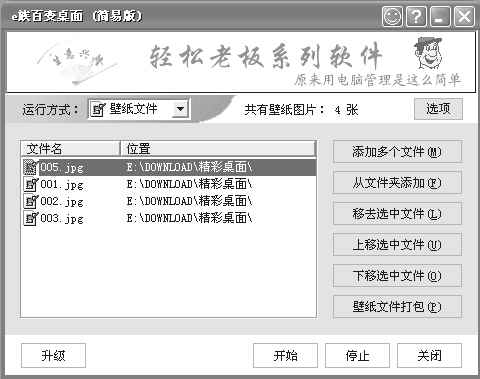
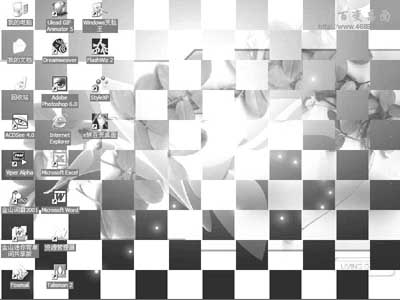
在软件主界面的右侧有一个“选项”按钮,点击此按钮将弹出“变换选项”窗口。在这里,你可以设置e族百变桌面运行时的参数,包括变换效果、区域模板、变换时显示时间、图片停留时间和其他的控制选项。设置好后,按“确定”返回到主界面。点击“开始”按钮后桌面将自动变换你选择的壁纸图片,如((图10))所示为正在变换中的壁纸。如果要停止壁纸变换,只要点击主界面上的“停止”按钮即可,桌面壁纸将变成安装在e族百变桌面软件文件夹中名为efback.jpg的壁纸图片。要改变默认的壁纸图片,你只要将其他图片命名为defback.jpg后覆盖默认背景文件就行了。
在e族百变桌面这个软件中,有一个比较实用的功能,那就是壁纸打包功能。这个小软件可以将多个壁纸文件制作成一个壁纸包,如个人写真壁纸包。有了壁纸包,你就可以更有效地分类管理壁纸了。你还可以将壁纸包用电子邮件附件的方式发送给亲友,只要对方也安装了e族百变桌面软件,就可以运行壁纸包来还原其中的图片。制作壁纸包十分容易,只要在运行方式列表中选择“壁纸文件”,然后将准备打包的壁纸添加到列表中,点击“壁纸文件打包”按钮,在弹出的壁纸打包窗口中输入壁纸包名称,选择变换模板,选择存放位置,最后点击“打包”按钮,接下来,软件就会自动为这些壁纸打包。打包完成后,点击“关闭”按钮,e族百变桌面会自动将运行方式变为壁纸包,并选中刚刚生成的壁纸包。
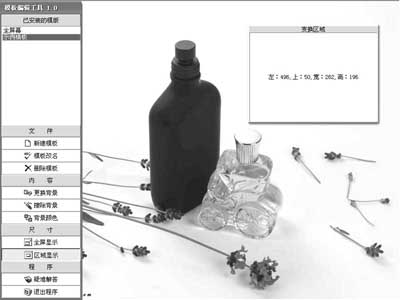
另外,e族百变桌面还设有变换模板功能,使用模板编辑工具,如((图11))所示。你可以自定义背景图片、背景颜色、变换区域等内容,并可以保存为模板文件。这样,你可以实现在桌面上的任意区域内进行壁纸的自动切换,而不是整个桌面都在变了。笔者认为,这是e族百变桌面软件最值得称道的一个创意。
推荐软件二:屏保自动更换──e族百变屏保 V1.0
下载地址:http://www.46888.com/download/eSaver.exe
e族百变屏保是e族百变桌面的姐妹软件,使用的方法和e族百变桌面也十分类似。它以Windows屏幕保护的方式安装、运行,提供了多种屏保变换效果和播放音乐的功能。e族百变屏保能够从e族百变桌面制作的壁纸包中读取壁纸文件,如果与e族百变桌面配合使用,效果非常不错。由于版面所限,笔者在这里不做更多的介绍,如果感兴趣的话,你可以下载来试试看,很好玩的。