笔记本电脑升级实战──BIOS篇
数码与整机
升级BIOS的注意事项
1.查看自己机器已有的BIOS版本,然后查看厂商网站提供的BIOS较新版本的说明文件,看看是否能够通过升级BIOS来修正你所遇到的问题。一般厂商都会在说明文件里面罗列出每个版本所能修正的问题。
2.如果你是因为机器型号较老不认8.4GB以上的大容量硬盘而要升级BIOS,那么直接升级到最新版本的BIOS就可以解决问题,因为这些机器的BIOS升级版本已经有很多了,这种硬盘容量的升级已经在以前的版本中解决了,最新的版本都是向前兼容的,但厂商一般不会在该版本的说明文件中罗列出来。
3.下载的同时应该做其他工作,如检查笔记本电脑的电源和电池,因为目前只有IBM的机器在运行BIOS升级程序之前会自动检测你的电源和电池的状况,如果二者有一样不合格的话,是不允许运行BIOS升级程序的。而其他厂商在这方面就做得不够好,所以人工检测就变的很重要!尤其关键的是电池,因为在升级程序开始之后,即使是IBM的机器也没有防止突然断电的措施。遇到这种情况,就要靠电池坚持着让升级程序运行下去了。
4.如果要用软盘来进行升级,需要准备一张干净的软盘,用来装载BIOS升级文件。在升级前还必须检查一下软盘的好坏,因为不是所有厂商的升级程序在升级操作过程中都是将文件读取到内存后才开始升级的。SONY的R505系列笔记本电脑BIOS升级程序就是边读盘边升级的,万一升级到一半,出错的话就前功尽弃。
各大厂商升级BIOS的特点
为了避免失败,在刷新之前最好请教一下有过升级BIOS经验的高手,弄清楚各大笔记本电脑生产厂商的BIOS刷新程序的特点。
除了上面所说的SONY的R505系列是边读取边升级之外,较有特点的还有IBM和COMPAQ的某些机型。
IBM的X系列的全部机型和T系列的T23在升级BIOS时,需要一个叫做BIOS Embedded Controller Program的程序,它也是有版本区别的,可以将它视为BIOS升级程序的运行平台。IBM在BIOS升级程序的说明里会注明该版本的升级文件需要哪个版本(或者以上的)BIOS Embedded Controller Program。在升级这些机器的BIOS时需要核实一下,两个程序的版本号是否匹配。
同时IBM提供了两种升级文件包,一种是要使用软盘升级的,另外一种是直接在硬盘上运行即可。目前同时提供多种打包类型的升级文件的还有Dell。
COMPAQ的EVO N400c在升级BIOS的时候,会先推荐你将现有的BIOS文件备份到一张干净的软盘上,以防升级失败或者升级之后没有解决问题时,可以再重新写回原来版本的BIOS。这种设计无疑为你的BIOS芯片多加了一重保险。
目前只有IBM指出升级之前请取消笔记本电脑的开机密码(Power-on Password),但是笔者还是建议大家去掉自己的Power On开机密码──无论你是什么品牌的机器。
升级BIOS实战
说了这么多理论上的东西,要注意的事项那么多,那我们具体该怎么做呢?下面就以Dell的Latitude系列的C610的BIOS升级过程为例来给大家讲述一下。
这台C610在安装了Windows2000之后,从待机状态恢复后就会进入狂读硬盘的死机状态,尝试更换硬盘,内存,都没有办法解决问题,只好准备升级BIOS来试试看了。当前的BIOS版本是A01版(也太老了点),查看C610的BIOS升级程序A08版所能修正的问题中有一个非常类似的问题:在用户取消休眠请求之后系统就会进入死机状态。两者都是电源管理有点不妥,看来有门。
下载软盘版本的升级文件,在下载时检查了电源和电池的状态,准备好一张干净的软盘。并用软驱对这张盘进行了读取操作。证明没有问题之后,放在一边待用。
升级文件下载好之后,将BIOS升级文件解压到软盘中,正常关闭机器。
再一次检查电源线是否接好,然后按电源键开机,这个时候还能看到现在的BIOS版本A01版。
按“F2”进入BIOS设置,设置软盘为启动首选设备。设定好之后按“Esc”退出,选择保存更改。
升级程序会自动检测当前的BIOS状态,如果没有问题的话,会出现Press any key to continue的字样(按任意键继续)。
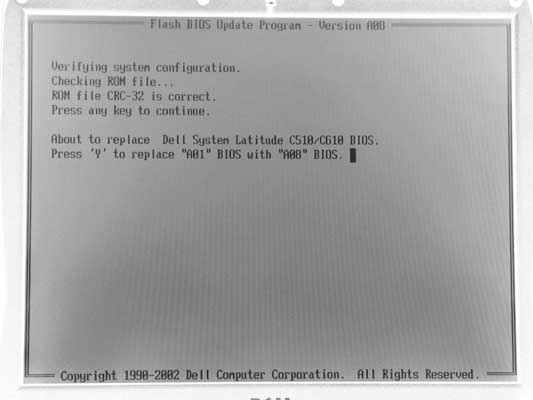
敲键盘上的任意键,升级程序会告知,将升级Dell Latitude C510/C610 BIOS,按“Y”键将以A08版本替换A01版本((图1))。
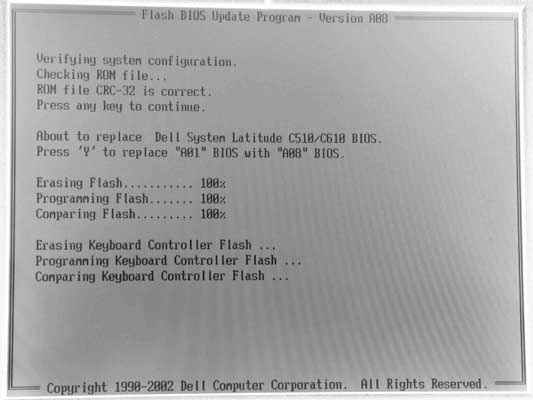
按“Y”键后,整个升级过程就正式开始了,很快的((图2))。
升级完成后,机器会自动重新启动,这个时候不要忘记了赶快将软盘取出。
现在看看版本已经是A08了,这就说明已经升级成功!
但是这还没有完。进入Window2000之后,手动让机器进入待机状态,按电源键恢复,一切正常,再也没有死机的情况发生。升级BIOS成功,解决了问题!
其实说了这么多,真正的升级过程也就那么几十秒钟罢了,关键是不能粗心大意的,要做到胆大心细,才不容易犯错误。
编后:刷新BIOS是我们用来解决硬件问题的最后一招,但是不到万不得以,最好不要尝试。如果你不幸(只是如果啦)遇到了升级失败的情况,最好在不断电的情况下就近送往维修公司进行修理,那样的话还有可能保住你的BIOS芯片,如果再次强行刷新或者断电的话,可能会让你的BIOS芯片真正报销了……