组网轻松做──USB网络桥接线
网络与通信
编者按:众多的计算机用户,尤其是带着笔记本计算机外出的用户经常面临一个问题,就是如何方便快捷地把自己的计算机和别人的计算机连接起来共享数据、上网,或者是联机玩游戏。速度最快的方式是双绞线连接,但前提是两台计算机都要有网卡,而且还要有现成的双绞线;用并口线连接须改线且连接速度极慢;现在,有了一个非常好的解决方案──USB网络桥接线。
一、USB网络桥接线
USB网络桥接线(USB Network Bridge)((图1))是一种极其方便的双机连接线,它完全支持USB接口的热插拔技术,可在不用任何接口卡的情况下,轻松实现3m以内的两台计算机的互连,且它完全支持文件、打印机和Internet共享、联机游戏等功能。
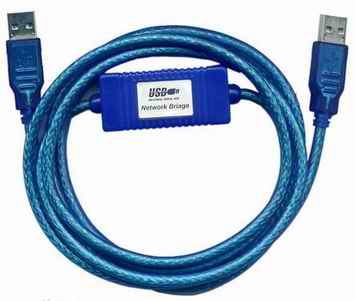
注:最近有不少媒体报道了USB线连接双机的文章,但介绍的多是“USB双机桥接线”。而本文介绍的“USB网络桥接线”与“USB双机桥接线”(例如台湾省BAFO科技公司的PF-100型双机桥接线)有很大的区别。后者是比较老的产品,在组网后,只能共享文件和盘符,不能共享上网和联机玩游戏。而且,USB双机桥接线存在很大的安全隐患,在不设置资源共享的情况下,就可以访问对方计算机的所有资源。而“USB网络桥接线”提供了对各种网络协议的支持,所以既能共享文件和打印机,也能共享上网或联机玩游戏。同样,在安全性上也有了保障,如果没有设置共享,资源不会被他人所访问,这一点上与网卡+双绞线组网是相同的。
网络桥接线的实际连接带宽都在6Mbps以上(最高可达12Mbps)。笔者用万腾公司的UE-PA15PC USB网络桥接线传输一个72MB的文件用了95s,实际传输速度大概在760KB/s,这个速度已经完全能满足普通数据传输、联机游戏和共享上网的需求了。网络桥接线的价格也不贵,依据各地市场情况和品牌的不同,价格一般在80~180元之间,且适用于目前所有的Windows版本操作系统。
二、组网实例
下面来看一个笔记本计算机与台式机用USB网络桥接线组网的实例。两台计算机的操作系统均为Win 98SE。
首先要安装USB网络桥接线的驱动程序。驱动程序须分别在两台计算机上安装,流程相同。由于安装过程较为简单,所以我们只就其中关键部分以及一些注意事项做简要的说明。
注:USB网络桥接线的组网过程,实际就是它驱动程序安装过程的一部分。在驱动程序安装过程中,安装程序将自动添加所需网络协议,并配制IP地址和子网掩码。驱动程序安装结束,网络组建便已完成。这样,既便是没有太多网络知识的用户也可以用USB网络桥接线轻松进行双机互连。
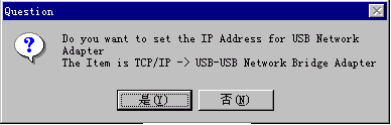
1.安装过程中,当出现一个“Question”对话框((图2))询问你是否为USB网络桥接线设置一个IP地址时,点选“是”。这时,计算机会自动为你的计算机配置IP地址和子网掩码。
2.在接下去的两个“Enter Information”对话框中,请分别输入计算机名和工作组名。注意计算机不能同名,但是工作组必须相同。
3.当弹出“安装已完成,请重新启动计算机”时,从软驱里取出驱动程序盘,连接好USB网络桥接线,并重新启动计算机。
4.系统重新启动后会弹出“输入Windows密码”登录框,千万不能点击“取消”或按“Esc”键,因为这样将无法登录网络。请随意输入一个用户名并设定密码(也可以不设置密码),然后点击“确定”登录。
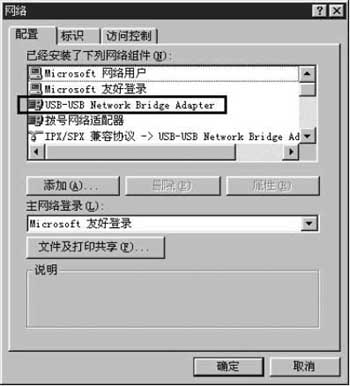
当安装过程完成后,登录到Windows,桌面上将出现“网上邻居”图标。鼠标右键单击该图标,选择“属性”,进入“网络属性”对话框。此时,对话框中已出现“USB-USB Network Bridge Adapter ”项((图3)),这说明你的系统已检测到USB桥接线并已安装了相应驱动程序。同时,你将发现两台计算机都已出现在“网上邻居”中,且可以相互访问,这表示组网已经成功了。
接着你要做的,就是依据自己的需求设置文件夹、打印机共享,或配置“Internet连接共享”来共享上网,又或是联机玩游戏。具体配置过程在《电脑报》20期D8版的《家庭网络Follow Me──设置跟我学》中已详细讲述了,我们不再敷述。