“冷酷”到底──CPU降温工具软件
硬件周刊
炎炎夏日,电脑的散热问题显得非常重要。你可不想让你的“芯”因为过高的温度而“英年早逝”吧。“风冷”、“水冷”、“半导体制冷”等等,成了夏日里电脑一族的热门话题。其实,与“风冷”的噪音、“水冷”的渗漏和“半导体制冷”的结霜等等问题相比,用软件来给CPU散热更简单、安全、快捷。
我们都知道,当CPU的工作状态并不处于“满负荷”时,它的一部分是处于“空闲”(idle)状态的;但是,处于这种状态的CPU,不断地执行“idle”指令,仍然会产生热量。如果通过软件系统能正确识别CPU的“空闲”状态,并且给CPU发出一个指令,就能让它进入“暂停”状态,不再产生多余热量,CPU也就等效降温了,同时也可以延长CPU寿命。
绿色软件:SoftCooler 2.01(图1)
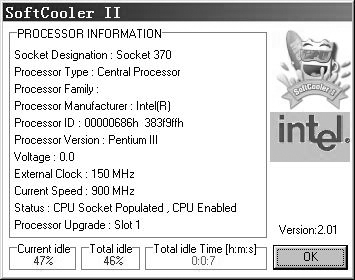
图1
运行环境:Win95/98
下载地址:http://www.skycn.com/soft/6002.html
文件大小:1.0MB
这是一款自由软件,解压后就可使用,不用安装也不用设置,界面非常简单、明了。在主窗口上面显示出用户的CPU的主要信息,如“处理器架构类型”、“处理器种类”、“处理器系列”、“处理器生产商”、“处理器序列号”、“处理器版本”、“电压”、“外频”、“当前频率”等等。最下方是该软件当前的工作状态和处理结果:“当前空闲”和“总空闲”的比例以及“总共空闲时间”。
降温悍将:CpuIdle Pro 5.9(图2)
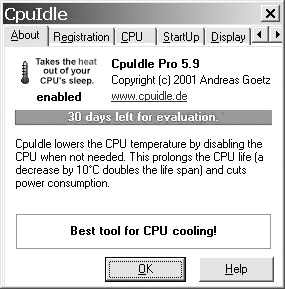
图2
运行环境:Win9X/NT/2000/XP
下载地址:http://www.cpuidle.de
文件大小:360KB
这是一款自称为“最佳的CPU降温软件”,运行时,最多可给CPU的温度降低10℃!CpuIdle Pro是一款需注册的共享软件,不过,我们可以免费使用30天(刚好可以用在最热的一个月)。点击“CPU”,可了解当前CPU的主要信息及软件状态。在“StartUp”选项卡中,我们可以勾选“Start with Windows”(在Windows启动的时候,同时启动该软件);“Optimize CPU /Chipset”(针对用户所使用的CPU或芯片组进行优化)和 “Hide Taskbar Icon after 10 seconds”(启动该软件10秒钟后,掩藏工具栏中的该软件的图标)。“Display”和“Times”两个选项卡,可以分别用来调节“显示方式”(该软件在工具栏中图标显示方式、“更新频率”)和了解CPU的空闲状态。在系统任务栏的下方会出现一个CpuIdle的图标,我们只须双击图标,即可“启动”或“关闭”该软件的降温操作。
国货精品:Waterfall Pro 2.99(图3)
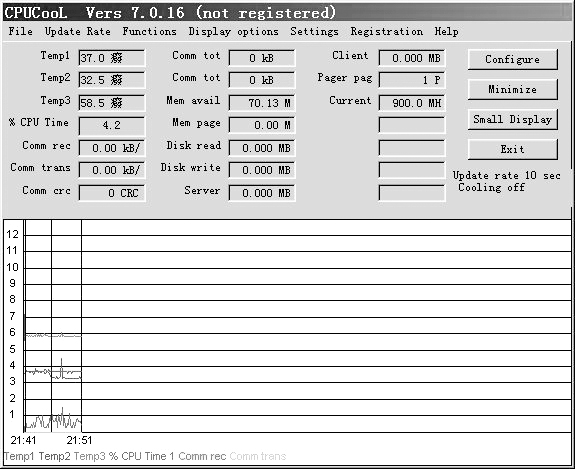
图3
运行环境:Win95/98
下载地址:ftp://www.newhua.com/wfp299.zip
文件大小:2.5MB
这是一款兼降温、优化为一体的共享软件,该专业版需注册才能使用。该软件自称最多能将CPU降温30℃,并能优化CPU、精确监控CPU的使用和能耗情况,能监控CPU、主板和硬盘的温度,支持大多数的主板、报警、设置程序优先等等。从菜单栏中的“Option”中选择“Setting”项,便可以进行设置。
在“CPU”和“Model”右边的下拉菜单中分别选择你所使用的CPU和主板的名称。假设你的主板在下拉菜单中找不到,你可以选中“Generic Mainboard”;如你知道你的主板使用的硬件监控芯片,如Winbond 83781或 Winbond 83782,你也可以选择Generic Mainboard with W83781或Generic Mainboard with W83782,然后你就可以点击“Advanced”进行“电压”、“温度”及其他的查看或更改。
我们可以设置“预警”条件,在参数值超出一定范围时,系统给出警告,以便采取措施。如“主板温度”、“CPU电压”、“IO电压”、“12V电压”、“5V电压”、风扇转速等等出现异常时。你可以勾选“Play Sound”、“Display Alarm Message”以提示。
降温全才:CPUCool 7.0.16
运行环境:Win95/98
下载地址:http://www.podien.onlinehome.de/cpucool9.zip
文件大小:2.4MB
CPUCool是一款功能强大,但设置较为复杂的软件。它的设置主要集中在菜单栏中“Functions”和“Settings”,也可以通过右键单击系统任务栏上CPUCool图标的“Configure”按钮来选择要设置的项。
我们主要来看一下“Functions”(功能)下的“Cooling mode/temperature dependant switching”项。在这里,我们设置以下各项:“Cooling mode”:降温模式,我们要选择“打开”;“Computer shutdown”:在此选项卡中,我们可以设置在某个温度值超过时,系统自动关机,下面有三个复选框,依次是“关闭电源”、“不弹出提问窗口”和“不做任何保存,强制关机”;“Forced cooling”:在此选项卡中,我们可以设置在某个温度值超过时,该软件开始强制降温,并升级该软件的“优先”级别,你还可以选择是否“声音报警”;“Reduce FSB”:在此选项卡中,我们可以设置在某个温度值超过时,系统自动降低“外部总线频率”(FSB)到我们现在设定的值,它还有一个很体贴超频用户的设计──当温度降低到我们原来设置的值时,外部总线频率能自动返回到原值!“Temperature dependant cooling”:在此选项卡中,我们可以设置在某个温度值高于或低于我们原来设定的值时,该软件开始或停止降温操作。
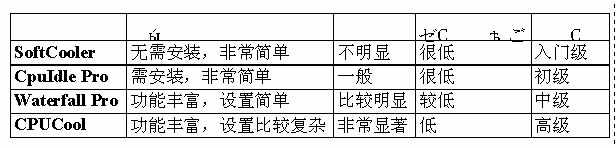
编者注:为了便于读者比较,编者特意针对以上4款软件做了一个简单的测试,从操作性、效果和内耗资源上作一个简单的比较,结果如下表(图4)所示。