修改BIOS万能密码的体会
硬件周刊
不知主板生产厂商怎么想的,为了自己的一些方便而设置了一些BIOS的万能密码,而且还对外泄了“密”,使得我们心理极其不平衡(又想知道别人的万能密码,又不想别人知道自己BIOS的万能密码)。初次试出自己BIOS的万能密码的喜悦已早已不存在了,因为其他人也知道了这个密码。幸好,各主板BIOS生产厂商已经快速弥补了这一个对用户来说极其烦心的“漏洞”,下面就分别介绍一下专门针对AWARD和AMI BIOS主板修改万能密码的方法。
一、AWARD BIOS主板
首先准备一张DOS启动盘,在MS-DOS 下用“formart a: /s”或者在C盘下用“sys a:” 命令。然后找来modbin.exe 软件(修改AWARD BIOS的一种软件),注意一定要用最新版本(笔者用的是modbin6 1.00.37版for Win9x)。再下载主板的最新BIOS。下载后,一般为*.exe形式,双击它,会解压成几个文件。其中有awdflash.exe(AWARD BIOS的刷新软件)和*.bin(这就是你的主板BIOS文件),如没有awdflash.exe,就去网站上下载吧。建议把这三个文件放在同一目录,如c:\BIOS\;再更改跳线,把BIOS设为可刷新状态。一切准备好了后,关机重启,进入CMOS设定,选择成软盘启动,并把病毒检测设为disable状态。保存后,插入启动盘,重启计算机,进入DOS 界面并进入刚刚保存文件的目录。运行modbin.exe(不同的刷新程序文件名字不同),进入它的操作界面,载入刚刚解压的*.bin文件,等它给出提示“loading”后,就进入了修改界面,我们要改的就只是change BIOS message 和 change BIOS option 中的内容。进入change BIOS message,这里面可以修改开机后BIOS的显示内容。进入change BIOS option选择BIOS option,在这个主菜单下,是一些BIOS的常规设置。其中Security Default Password选项就是主板的万能密码设置项了,将内容修改成自己设置的万能密码,一切ok。切忌不要改动其他不太确定的内容和数值。按esc键退出,选择file 中的save BIOS更名保存为new.bin(文件名自己取)。
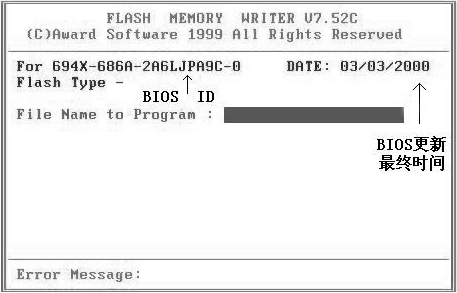
然后就开始刷新BIOS((图1))。在DOS下键入awdflash new.bin,系统将提问是否备份BIOS文件,一般选择“Y”,输入一个备份文件名,回车,提示备份成功。接着下来系统将提问是否准备好刷新BIOS,按下Y键,如提示文件与BIOS不搭配,请重新检查所下载的BIOS文件是否与主板说明书上写的相同。大约一分钟后,刷新完成,按下F1键重启后,进入CMOS,输入新的万能密码,成功。
二、AMI BIOS主板
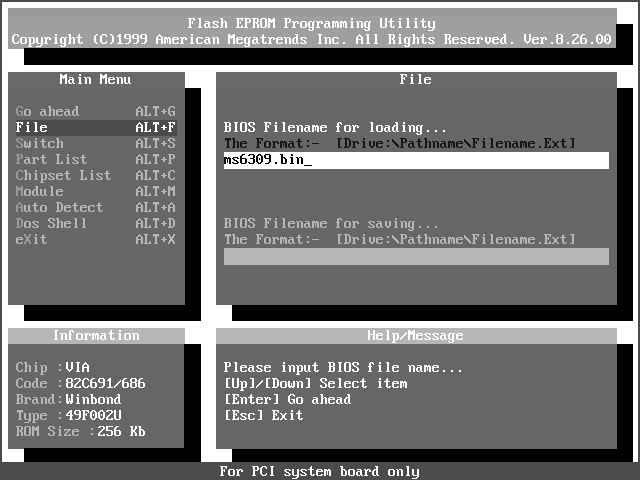
总体来说,修改AMI BIOS主板万能密码的方法基本上与AWARD BIOS主板的修改方法一致,只是用的软件不同,修改 AWARD BIOS 主板的软件与AMI的软件对比:awdflash.exe──amiflash.exe,modbin.exe──amibcp.exe。其他要求都是一样的。在DOS下用amibcp.exe打开所下载的主板BIOS文件,然后进入Configure BIOS Features选项,其中有“ROM Password”和“Sign On Message”选项。“rom password”即是BIOS的万能密码修改项目,修改它后,选择Save BIOS To Disk File,最好更名保存。刷AMI BIOS的方法与AWARD BIOS的方法一致,只是所用软件不同((图2))。刷新后,同样进入CMOS验证修改是否成功。
结束语:刷新BIOS除了停电等外界因素外,只要自己认真做好每一步,基本上没有什么危险,一定要做到胆大、心细。对于以上涉及的软件,可到驱动之家(http://www.mydrivers.com)下载。