让课件动起来──PowerPoint中动画的导入
软件世界
PowerPoint以其制作方法简单成为大多数教师制作课件时的首选,不过有很多人认为PowerPoint制作出来的课件不太漂亮。其实只要用好PowerPoint,同样可做出漂亮的课件。本文就为你介绍一些用PowerPoint XP制作课件的技巧。
一、巧妙导入GIF动画
GIF动画是互联网上比较常用的图片格式,互联网上有着非常丰富的GIF资源,如果恰当地加以使用,就能给课件制作增色不少。从Office2000开始,PowerPoint已经支持GIF动画了。具体操作过程如下:
执行“插入”→“图片”→“来自文件……”,在打开的对话框中,选择一个小鸭子的GIF图片。确定后,图片便插入到文档中((图1))。
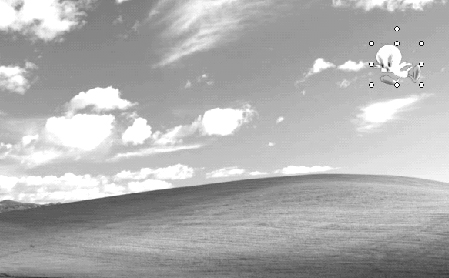
怎么不动呢?执行“幻灯片放映”→“观看放映”,这个小鸭子于是就飞起来了,怎么老是在原地飞呢?这就要运用下一节介绍的技巧来解决这个问题了。
二、自定义动画的使用
在PowerPoint XP中,提供了非常强大的自定义动画功能,使用好了,一样能做出和Authorware及Flash一样精彩的动画效果。
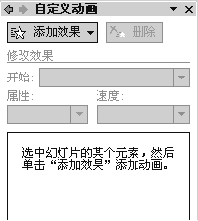
选中小鸭子的图片,执行“幻灯片放映”→“自定义动画……”,在右侧就出现了自定义功能选项菜单((图2))。
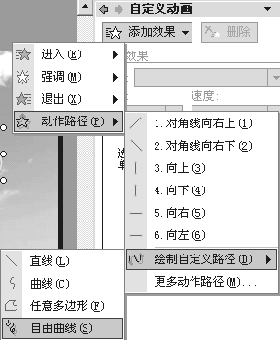
选择其中的“添加效果”→“动作路径”→“绘制自定义路径”→“自由曲线”((图3)),然后在小鸭子的身上按下鼠标左键,拖动鼠标,绘出小鸭子的运动路径,然后放映一下看看,小鸭子是不是按照你设想的路线飞行了。
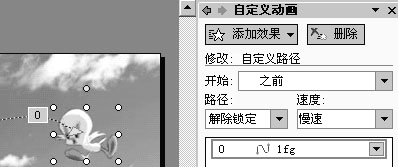
在“自定义路径”设置中,将“开始”设为“之前”,“速度”设为“慢速”((图4))。这样当幻灯片放映到该页时,一只小鸭子就会扇动着翅膀,从右侧飞到左侧。怎么样,挺精彩的吧。
通过自定义动画,我们还可以控制同一页面中不同对象出现的先后顺序及出现的方式,从而更适应我们的教学工作,由于这些设置较简单,我就不再啰嗦了。
三、影片的插入
有时候我们手头已经有了一些影片或文件(如SWF文件),利用控件工具箱我们可以轻松地把它们加进去。例如,我已经有了一个用Flash制作的yzk105.swf文件,怎样把它加入PowerPoint中去呢?
执行“视图”→“工具栏”→“控件工具箱”,在弹出的工具箱中选择右下角的“其他控件”,选择“Shockwave Flash Object”。然后在工作区按下鼠标左键拖出一个矩形区域。你想播放的SWF文件以后将会在这个区域内播放。
点击控件工具箱左上角的“属性”按钮,在弹出的“属性对话框”中“Movie”项里填写SWF文件的详细路径,本例的路径为“d:\hszyzk\yzk105.swf”。关闭后播放幻灯片,我们就会看到Flash动画也可在页面中播放了((图5))。采用类似的方法还可以加入其他文件,只是选择的控件名称各不相同。

怎么样?用PowerPoint做出的课件是不是也很精彩。另外,巧妙地导入现成的动画文件,还省去了我们不少的麻烦,当然PowerPoint还有很多非常实用、非常强大的功能,比如通过超级链接来实现交互功能,通过录制旁白丰富幻灯片的内容,还能实现幻灯片灵活的放映。只要用好PowerPoint,同样可做出很精彩的课件来。