找帖心助手,写评语不悉
软件世界
转眼期末将至,班主任老师最愁的一件事莫过于写评语了,全班几十个人需要几十份不同的评语,写起来可不是一件轻松的事,何况期末时班主任又有很多事情要做。能不能让班主任老师也减减负,让他们轻轻松松地写出评语?“学生评语管理系统”就是一款专门为写评语服务的软件,有了这个贴心助手,写评语从此不用发愁。
下载网址:http://www.skycn.com/soft/5792.html,最新版本:4.0,大小2129KB。
软件启动后会弹出一个对话框让你输入密码,系统的初始密码为空,点击“确定”直接进入。只需轻松的几步,你便可把评语搞定。
操作步骤:
第一步:创建班级。点击主菜单中的“班级管理→添加班级”,设定好班级名称、年度、学期及班主任姓名,点击“确定”完成班级的添加。如果想修改一下已添加的班级信息,点击主菜单中的“班级管理→删除/修改班级信息”。
第二步:设置当前班级。点击菜单“选择→设置当前班级”,选择刚才创建的班级。
第三步:添加学生。点击 菜单“班级管理→添加一名学生”,输入学生姓名,学号会自动给定,点击“确定”继续下一个学生。依此方法将所有学生信息录入,完成后点击“取消”返回主界面。
第四步:点击工具栏上的“选择学生”,以便针对选择的学生写评语。
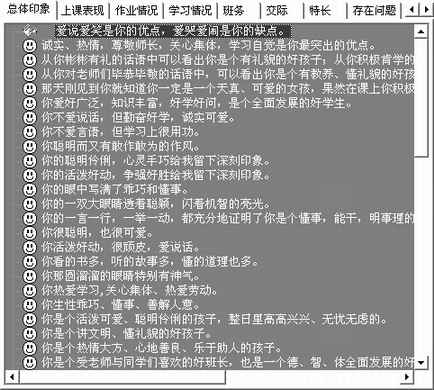
第五步:写评语。软件提供了两种评语编辑模式,分别是选句模式和例子模式,单击工具栏上的“切换”按钮可在两者之间来回切换。其中“选句模式”根据评语内容的构成,分为“总体印象、上课表现、作业情况、学习情况、班务、交际、特长、存在问题、希望”几个部分(如(图1)),你可以通过单击或双击将项目上的语句添加到右边的评语编辑框中。“例子模式”则将学生分成“优等生、中等生、后进生”三类(如(图2)),你可在选中一段文字后点击下边的“添加选定部分”按钮,将选中部分添加到评语编辑框中。由于写评语须要针对每个学生的具体情况进行,有时少不了对选取的语句进行添加、修改操作,这一切可在评语编辑框中直接进行。

第六步:保存评语。写完一位学生的评语后,点击评语编辑框上边的“保存”按钮,将该名学生的评语保存下来。
最后:重复第四、五、六步,完成其他学生的评语。
还在为写评语发愁的班主任老师们,请赶快把这个贴心助手带上,它一定会成为你不可或缺的好伙伴。