多媒体建筑师──Multimedia Builder(三)
软件世界
大家对MP3并不陌生,MP3播放器也是多不胜数。不知道你有没有想过制作自己的MP3播放器,今天我们就可讲讲MP3播放器的制作。
制作自己的MP3播放器
素材的准备
制作MP3播放器需要的素材不多,只需要一张界面图片就可以了。现在播放器很多,大家可以用抓图软件获取,实在没有的话,用一张图片代替也可以了。接下来就开始我们的制作之旅吧!
第一步:播放器窗体的属性设置
点击菜单中的“项目→通用设置”打开项目设置对话框,我们就可以按设置播放器需要的大小比例以及其他的属性。我们将窗体的大小设为320×120,窗体标题取名为“我的MP3”,取消标准窗口的设置,在“可移动”选项前勾选。接着点击菜单中的“页面→属性”设置页面的背景图(也就是我们准备好的界面图片),如果图片过大,多余的部分不会显示,过小会重复排列,所以无所谓图片的大小。
第二步:布置播放元素
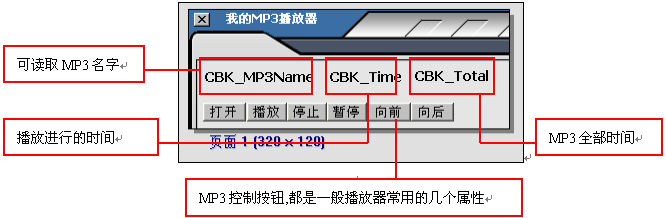
一个播放器需要的元素很多,我们先列举几个比较普通的元素。如播放按钮、暂停控钮以及显示相关信息的标签,如(图1)所示。
第三步:按钮及标签的属性设置
三个标签都是用工具栏中的“文本”工具生成的。点击“文本”工具,然后点击操作面,双击设置标签属性,将其重命名为相对应的名称(这一步很关键)。以CBK_MP3Name为例,如(图2)所示。其他(CBK_Time、CBK_Total)的属性设置过程跟CBK_MP3Name是一样的,只要记住将名称改为相对应的就可以了。标签设置完成后,就可以设计按钮的属性,操作如下:
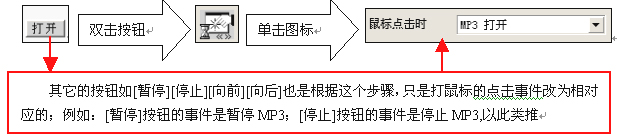
先双击按钮,然后在弹出的对话框中点击事件栏中的“外部命令及页面动作”图标,接着就是设置鼠标的点击事件,当前设置的按钮是打开按钮,就在鼠标点击时设置成“MP3打开”。
第四步:发布你的MP3播放器
单击菜单中的“文件→编译”打开发布设置对话框,选择MP3播放器的保存的地址;按“确定”就可以了发布了,如须要修改贺卡的图标,一般情况下换256色这个图标就可以了,16色的图标几乎没用了,如(图3)所示。设置完成再按“确定”即可。你可以先测试一下自己的MP3播放器性能如何。

不会这么快就完成吧!呵呵不要以为制作MP3播放器会有多难,当然,这次我介绍的只是用MMB制作简单的播放器,我们还没有完全发挥MMB内置的MP3功能,还有很多地方值得大家去探索。对此我们对Multimedia Builde的介绍就全部结束了,你掌握了吗?