世界杯,我为图片狂
软件世界
对于咱们这些无缘到韩国去看球的球迷来说,除了守着电视机以外,网络也是我们了解赛事的一块乐土。跟许多球迷一样,笔者在网络上除了在论坛中灌水之外,更大的爱好是收集世界杯相关的新闻和图片。随着时间的推移,硬盘中的图片越来越多,此时麻烦也就来了──该如何管理和利用呢?请看笔者的解决之道。
一、ACDSee还可以这样用
1.简单编辑图片
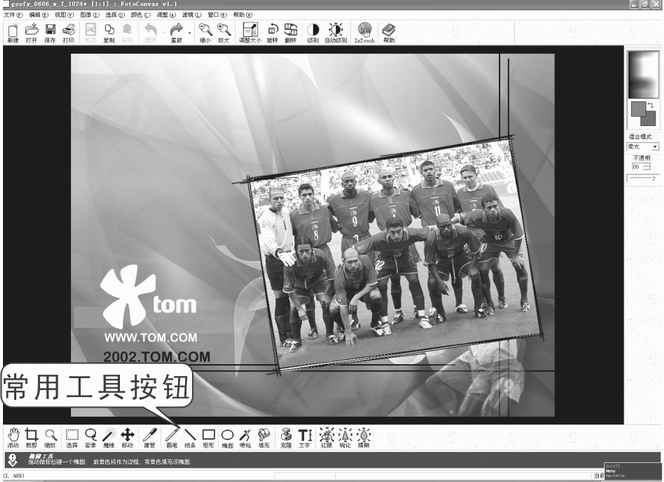
收集来的图片对咱们来说并不一定完美,我们可以用ACDSee 4.0中附带的FotoCanvas程序对图片进行简单的加工。
在ACDSee的浏览窗口中找到需要加工的图片,右键单击此图片,选择右键菜单中的“编辑”即可进入编辑窗口。这里我们能通过众多的简单工具对图片进行简单加工,如裁剪、添加文字、调整对比度等((图1))。
2.奇妙的图片注释
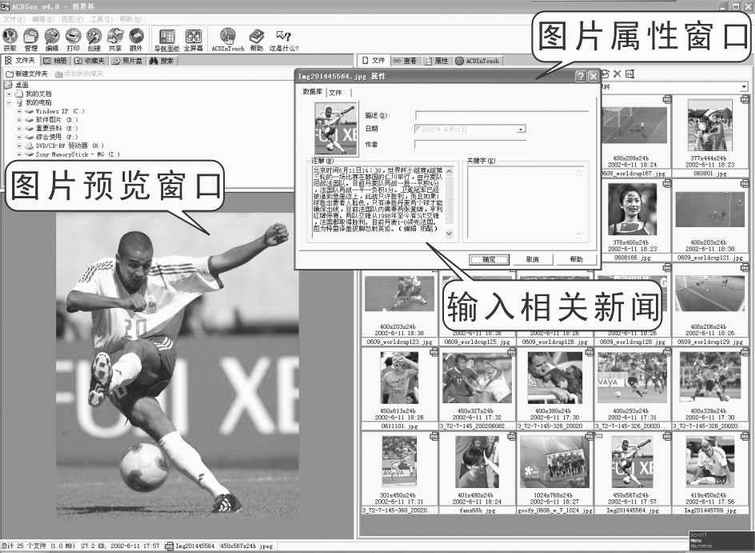
与图片息息相关的是与该图片对应的新闻报道,平时我们都是直接保存网站上的网页,这样就能实现文字与图片的统一保存。其实我们还可以这样玩──在ACDSee的浏览窗口中选中某张图片,右键单击它,选择“属性”,然后在弹出的属性窗口中单击“数据库”标签,现在你可以把网站上的相关新闻添加到“注解”框中了。以后当你欣赏该图片时,只要点击“属性”就能看到这条新闻了((图2))。
3.添加音频注释
如果嫌文字注释不过瘾,那就干脆为图片添加“音频注释”吧──右键单击选定的图片,然后选择“图像音频→编辑”,现在你既可以为该图片添加一个已有的音频文件作为注释,也可以按“录音”键录下你对该图片的“只言片语”。
4.去除重复图片
大量的图片被下载到硬盘之后,难免会出现重复的图片,此时我们靠肉眼来识别它们太累了!
在ACDSee的主界面中,点击工具栏上的“管理”按钮,此时下方会出现“浏览”、“搜索”、“批量重命名”、“查找重复”等按钮,点击“查找重复”,会出现一个“副本查找器”向导。首先选择“查找重复文件的范围”(如查找C盘中的重复文件),然后根据提示操作就行了。最后ACDSee会对硬盘中的文件进行对比,如果是重复文件,则会出现在列表中,用户就可自由决定这些重复文件的命运了。
5.分类与批量重命名
经过上述步骤之后,我们就可以对收集到的图片进行分门别类的存放了。图片的分类必须我们自己动手,毕竟每个人的爱好不同,所以分类的方式不同。
将图片分好类之后,现在我们还要完成一个任务──对图片进行重新命名,这样既便于记忆也方便管理。
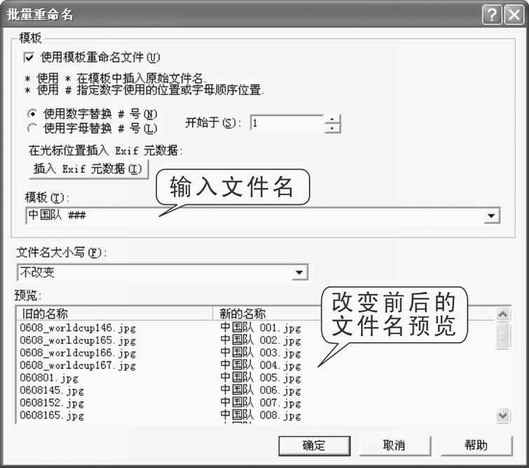
笔者想把一个名为“中国队”的文件夹中的所有图片重新命名,在ACDSee的浏览窗口中选中这个文件夹中的所有文件,然后右键单击选中的文件,在弹出的右键菜单中选择“批量重命名”,进入“批量重命名”窗口。比如我们想把文件夹中的所有文件的名字改为“中国队XXX”的形式,则可以在“模板”框中输入“中国队###”,然后将“开始于”选为“1”,按“确定”按钮,该文件夹中的图片的名字就会被改成“中国队001”、“中国队002”这样的名字了((图3))。
二、图片还可以这样来玩
虽然通过ACDSee的帮助,硬盘中的图片已经井井有条,但总觉得还缺点什么,还好笔者发现了它──Digital Photo Slide Show。
软件名称:Digital Photo Slide Show
最新版本:2002.2a
文件大小:8269KB
适用平台:Win9x/Me/2000/XP
软件性质:共享软件(60天试用)
下载地址:http://www.digitalphotoslideshow.com
1.制作成可独立运行的幻灯片
自己精心收集的图片该如何展示给别人看呢?有了Digital Photo Slide Show,我们就能把图片制作成一张张漂亮的幻灯片,而且这些幻灯片是一个可执行程序,因此即使系统没有装任何看图软件,也能独立播放!
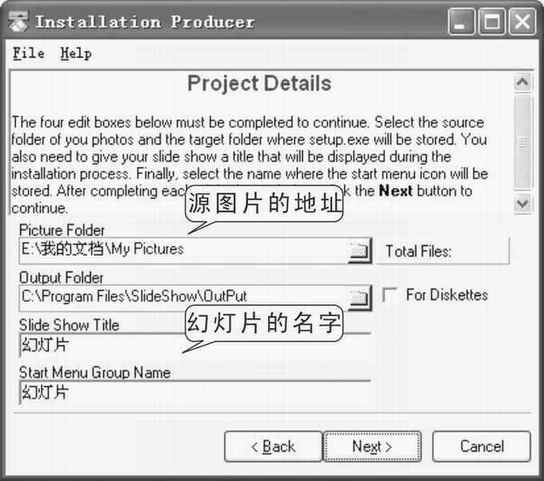
点击“开始→程序→Slide Show→Installation Producer”,出现制作向导,点击“Next”继续,在这里我们必须设置幻灯片的图片来源目录(也就是保存图片的那个文件夹),以及幻灯片的输出目录、幻灯显示的标题以及程序名(该幻灯片制好后是一标准的安装程序,因此须要设置程序名)((图4))。
点击“Next”确认后,进入设置窗口。在此我们可设置幻灯片两张图片之间等待的时间、背景、自动缩放等选项,一般选择默认值即可((图5))。
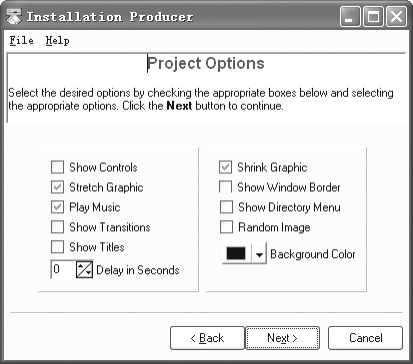
接着根据提示按“Next”继续,程序会自动制作并打包幻灯片(如果图片不多,制作过程很快),最后我们就能在程序的输出目录下找到一个名为“Setup.exe”的可执行程序──这就是我们制作好的幻灯片,双击即可浏览该幻灯片的内容。
2.制作可自启动的图片光盘
如果图片很多的话,通过前面讲述的方法来制作一个可执行的幻灯片比较麻烦,我们还不如利用刻录机来制作一张可自启动的幻灯片光盘。这样我们只要将光盘插入光驱中,幻灯片就能自动运行,非常实用!
点击“开始→程序→Slide Show→Autorun Producer”,启动程序后在窗口的右侧选择光盘的图标,在窗口左侧进行参数设置,如是否显示控制菜单、是否播放音乐等等((图6))。
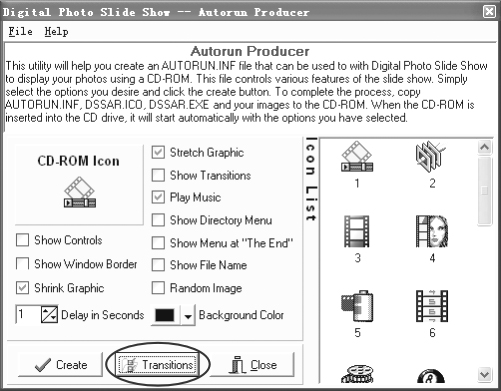
点击窗口下方的“Transitions(变换)”按钮,进入一个新窗口来选择你喜欢的幻灯变换方式((图7))。软件提供了多达120种变换效果,我们可任意选择。
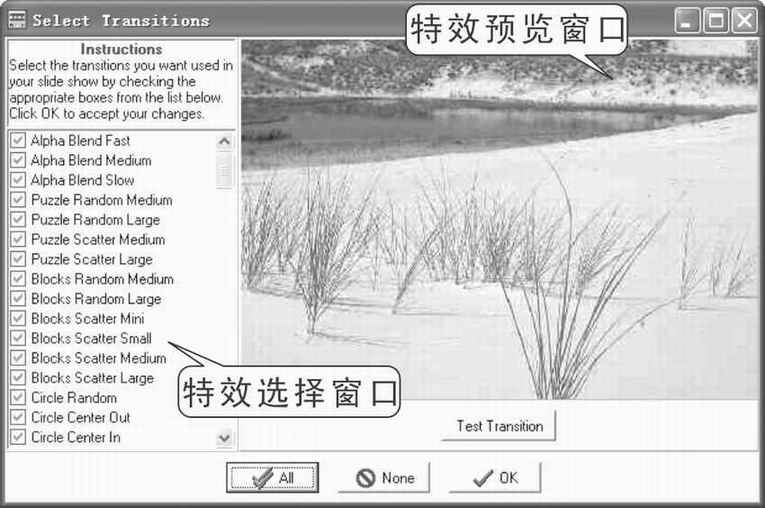
设置好之后,点击“Create”按钮即可生成自启动图片光盘的文件,程序默认将生成的文件存放在安装程序下的Autorun目录下,共有四个文件,即autorun.inf、dss.ini、dssar.exe和dssar.ico。最后你所要做的就是把这些文件连同你的图片文件刻录到一张光盘上去就行了。
注意:上述四个文件必须放在光盘的根目录下。另外,如果需要播放背景音乐,程序会调用微软的媒体播放器来进行播放,因此建议把该媒体播放器的安装程序放到光盘的根目录下,以便系统调用或提示用户安装该程序。