网上图片任我抓
专题快递
有时,我们需要的图片在网页上就有,用什么办法将它们抓下来呢?
直接保存图片
如果网页上的图片数量不多,我们可以在浏览时点击鼠标右键,从菜单中选择“图片另存为……”,将图片保存到本地硬盘上。万一遇到鼠标右键被屏蔽了,一时又找不到破解方法怎么办?可以使用前面介绍的Hypersnap-Dx或Snagit来抓取(选择抓取某个区域或者对象),只要图片显示在屏幕上都可以办到。不过,这种方法的缺陷是有时所捕捉的图片不太清晰。
如果当前浏览的网页上的图片较多时,采用上述方法必然很费时间,比较简单的方法是将整个网页保存下来(使用浏览器提供的保存网页功能),选择保存的类型为“Web页,全部”。这样会自动在本地硬盘的指定位置建立一个和保存网页用的文件名相同,扩展名为“files”的文件夹(如保存网页的文件是“1.htm”,则该文件夹就是“1.files”),进入该文件夹下,你会看到许多扩展名为GIF或JPG的文件。找找吧,其中就有你需要的图片(此方法也可用于分离Word文档中的图片)。
不过,如果图片没有出现在屏幕上,上述方法就没有用了。
用断点续传工具下载
大家可能用过很多断点续传工具(如《网络蚂蚁》),不过一般是用它来下载软件,其实也可以用它来下载图片:在包含图片的网页上点击右键,选择“Download All By Netants”(这个提示取决于所使用的下载工具),在对话框中勾选扩展名为JPG/GIF的文件(网上的图片为了体积不至于太大,多为JPG/GIF格式),然后就让“蚂蚁”去把它们拉下来吧。
使用专门的工具
由于我们需要的仅仅是网页上的图像,所以最好用直接在网页上取图的工具来完成这项工作,比如前面提到的Snagit和“超级屏捕”。
1.用Snagit从网页上抓图
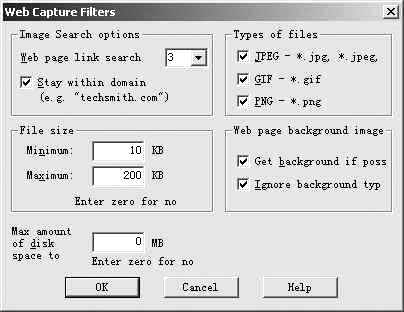
点击主界面上的“Web Capture”,然后点击“Output”菜单下的“Properties”设置保存图像的路径,点击“Filters”菜单下的“Properties”,在对话框的“Web Page Link Search”中设置搜索深度等参数(建议全部参数都勾选),同时,可以在“File Size”下的“Minimun”和“Maximum”后输入要下载的文件尺寸范围,这样在这个范围之外的图片就不被下载(如网站的logo图片、广告图片等),如(图1)。通过代理服务器上网的用户还要用“Options”菜单下的 “Web Preferences”来设置“Use Http Proxy”。
按下抓取热键,在“Enter Snagit Web Capture Address”对话框中输入图片所在网站地址,点击“Ok”后便开始搜索图片下载(当然此时应该连接因特网)。
2.用“超级屏捕”从网页上抓图
“超级屏捕”抓取网页中的图像相当方便,且速度极快。
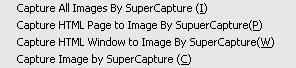
在IE中打开包含图片的网页,点击右键,从快捷菜单中选择“Capture all Images By SuperCapture”(将网页内的所有的图片捕捉下来)。你可以不事先启动超级屏捕,只要点此菜单一次,该网页内的图片很快就被超级屏捕抓了下来!或选择“Capture image by SuperCapture”(抓取当前图像)命令(如(图2));或在要捕捉的网页图片上按下左键不松手,拖动鼠标指针到超级屏捕的窗口后放开左键。